Voici comment passer de l’addin Sigilium au nouvel add-in Signitic, en quelques étapes simples.
Vous devez être administrateur du compte Microsoft 365 pour pouvoir réaliser cette étape.
Le connecteur Microsoft 365 permet de lier vos utilisateurs Microsoft 365 à Signitic, vous pouvez aussi décider d’importer automatiquement les nouveaux utilisateurs
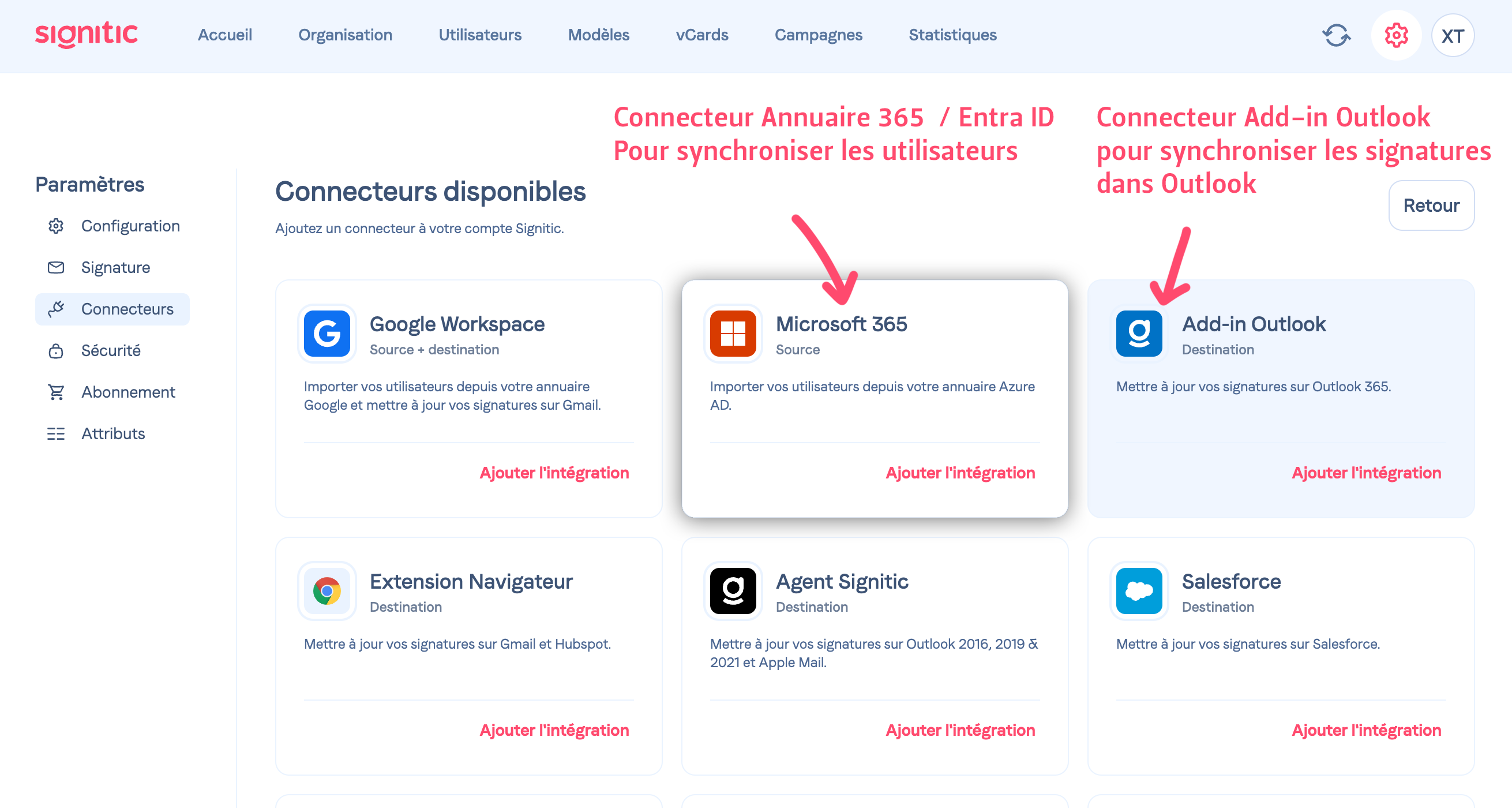

Depuis votre interface Signitic, allez dans Réglages > Connecteurs.
lien direct : https://app.signitic.com/settings/connectors/available
Vous aurez toute la documentation nécessaire ici :
Activez l’add-in Outlook.
Choisissez votre scope d’utilisateurs et validez
Le déploiement va se faire automatiquement.
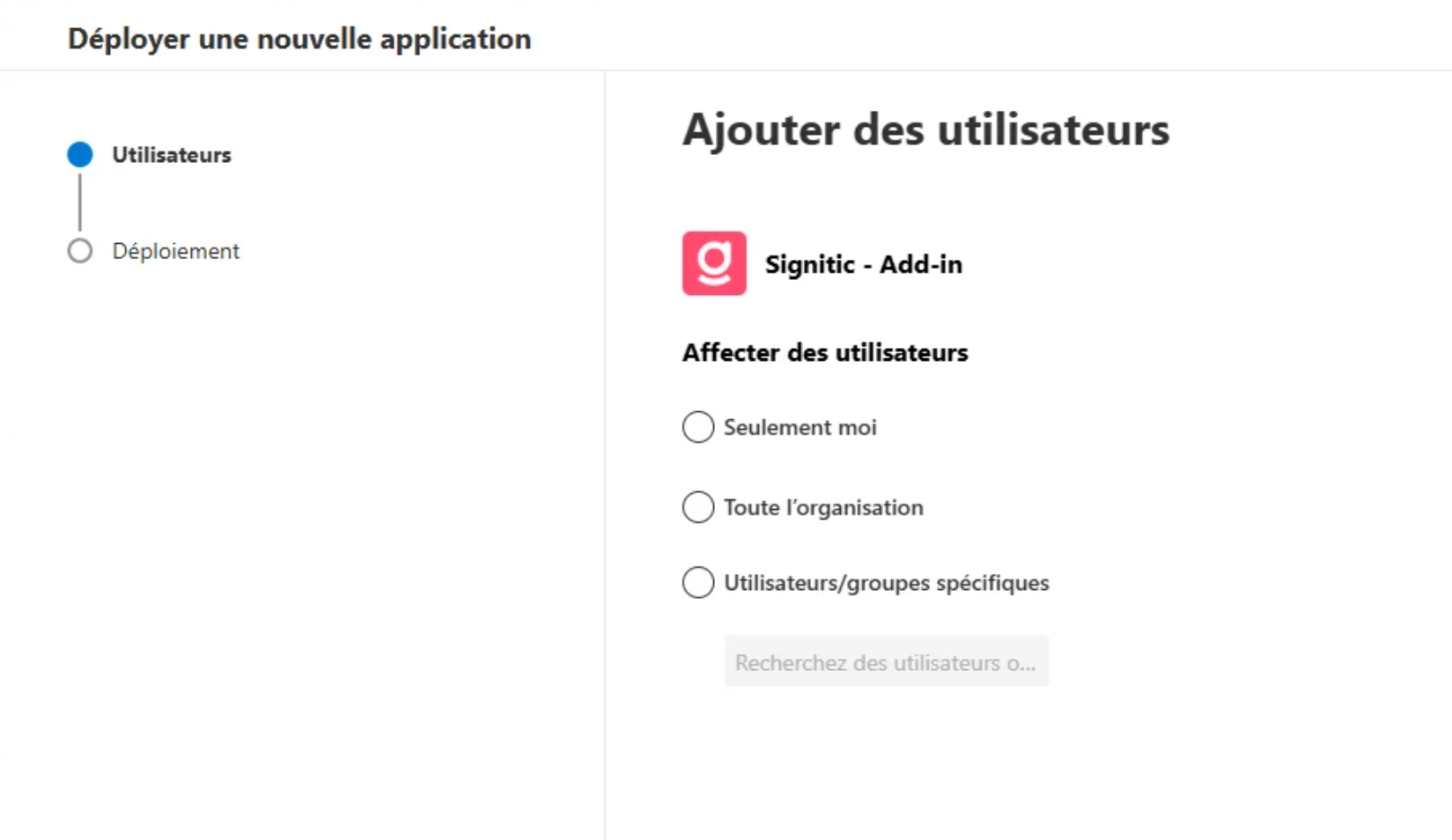

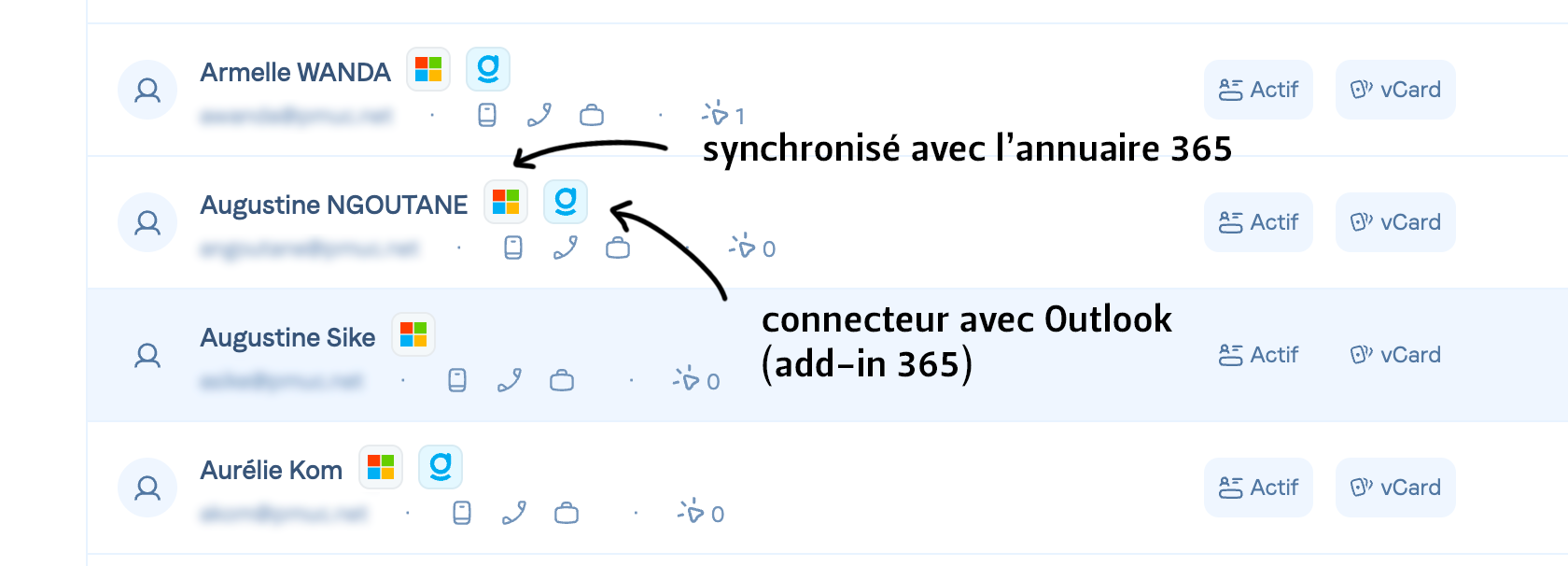
Une fois l’add-in Signitic déployé, vous verrez des icônes bleues s’afficher dans la liste des utilisateurs. Exemple ci-dessous :
La démarche est expliquée dans notre article dédié ici :
https://support.sigilium.com/fr/articles/497-desinstaller-sigilium-dans-un-environnemnet-microsoft
Ce n’est pas une obligation : la seule chose qui va changer pour les utilisateurs est l’icône de l’add-in dans Outlook. Elle passe de vert à rose.
Pour autant nous avons prévu des ressources.
Elles sont à votre disposition :
vous pouvez partager en interne cette présentation utilisateur.
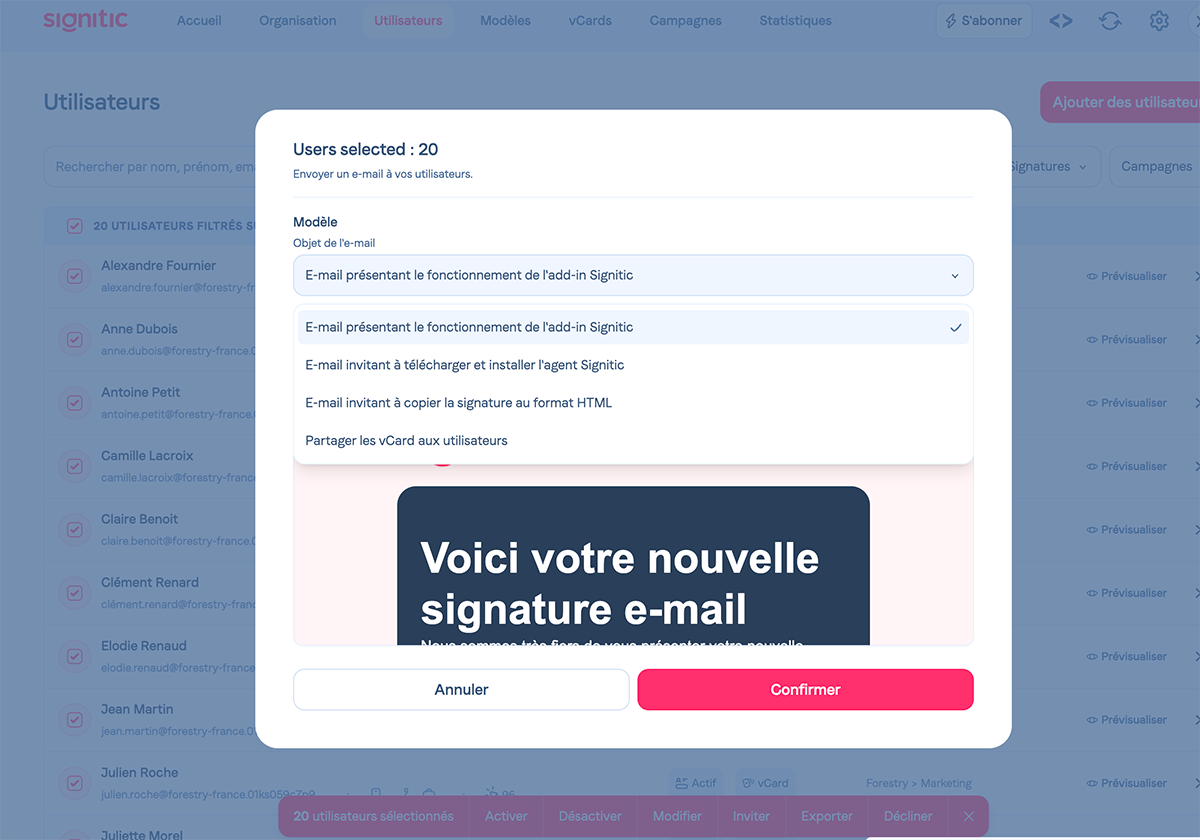
vous pouvez envoyer un message aux utilisateurs de manière centralisée.
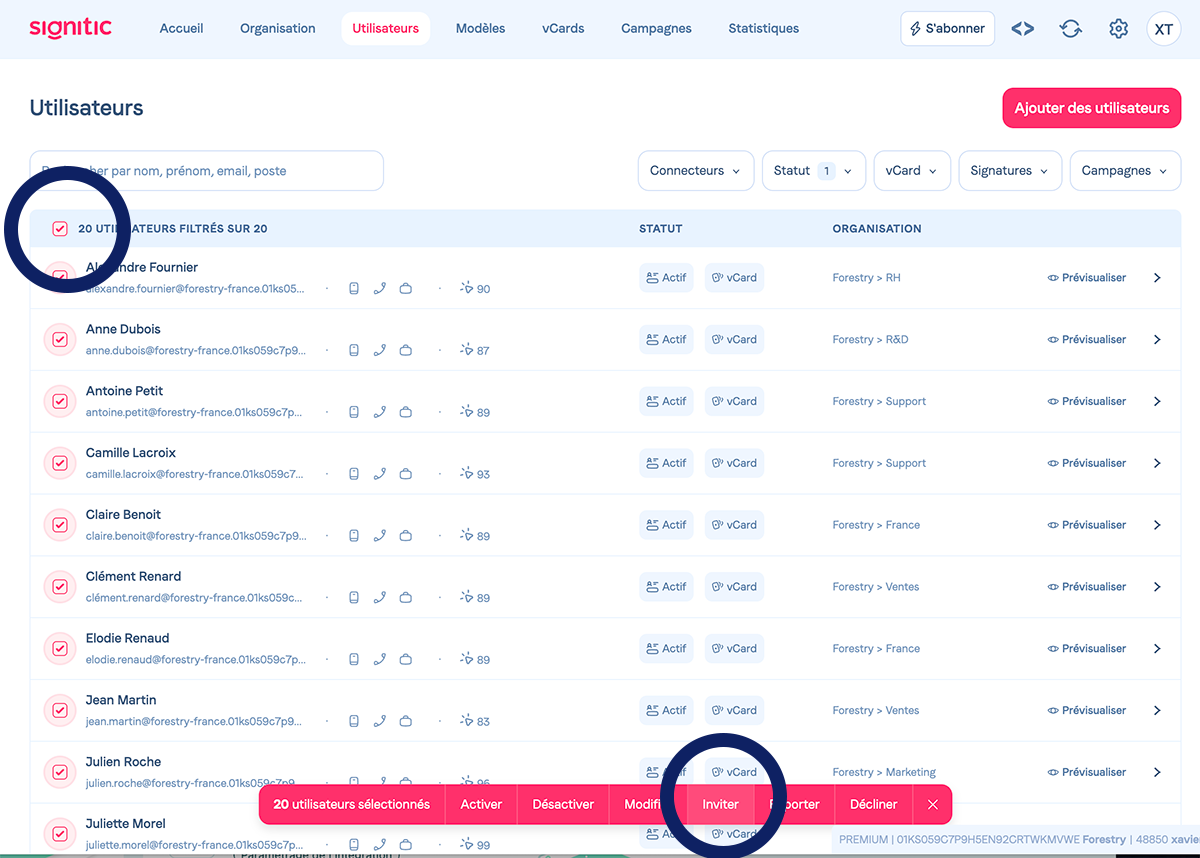
Depuis la page Utilisateurs > cochez toute la liste > cliquez sur Inviter dans la barre du bas > choisissez le message et la langue.