
Ce tutoriel s’adresse uniquement aux personnes qui utilisent un compte Gmail personnel avec un domaine Gmail
Accédez au Hub Signitic
Le Hub Signitic vous permet d’accéder à votre signature e-mail et de la gérer :
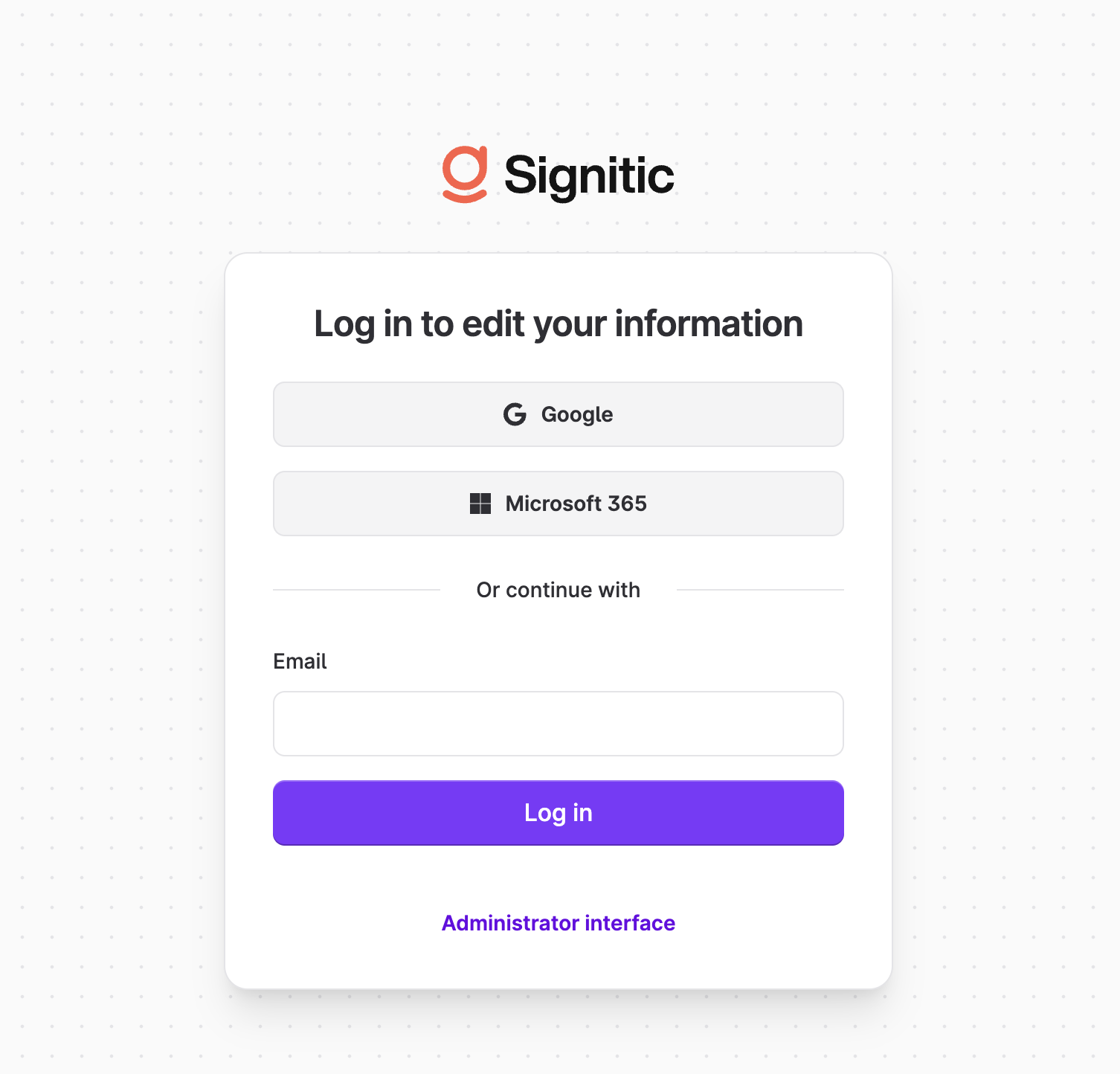
Saisissez votre adresse e-mail professionnelle pour recevoir un lien de connexion.
Modifiez et copiez votre Dynasign
Vous pouvez modifier vos informations et les enregistrer si nécessaire.
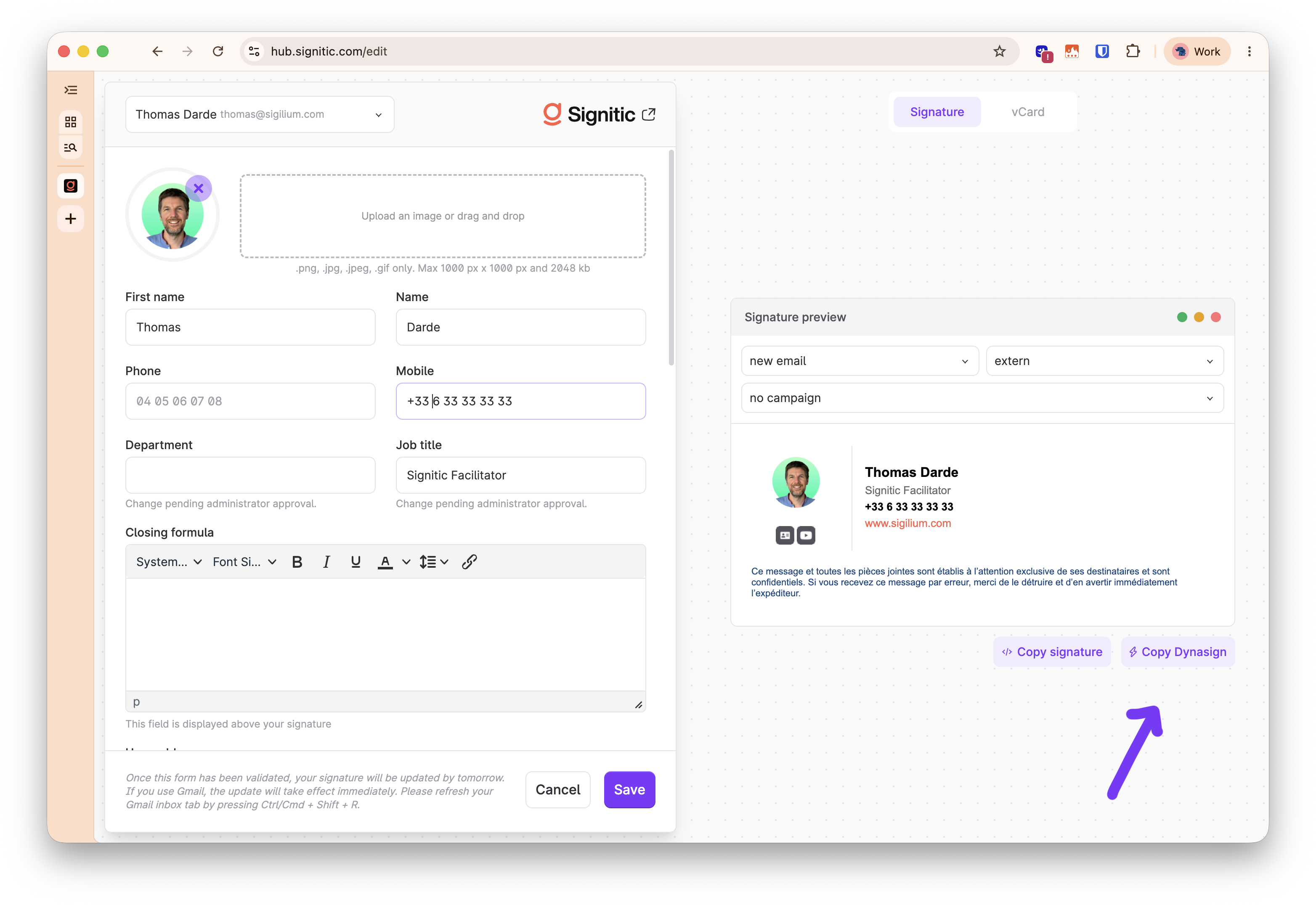
Cliquez sur le bouton « Copier Dynasign » en bas à droite de votre signature
Collez la signature dans Gmail
Dans Gmail, rédigez un nouvel e-mail.
Cliquez sur le stylo, puis sur « Gérer les signatures »
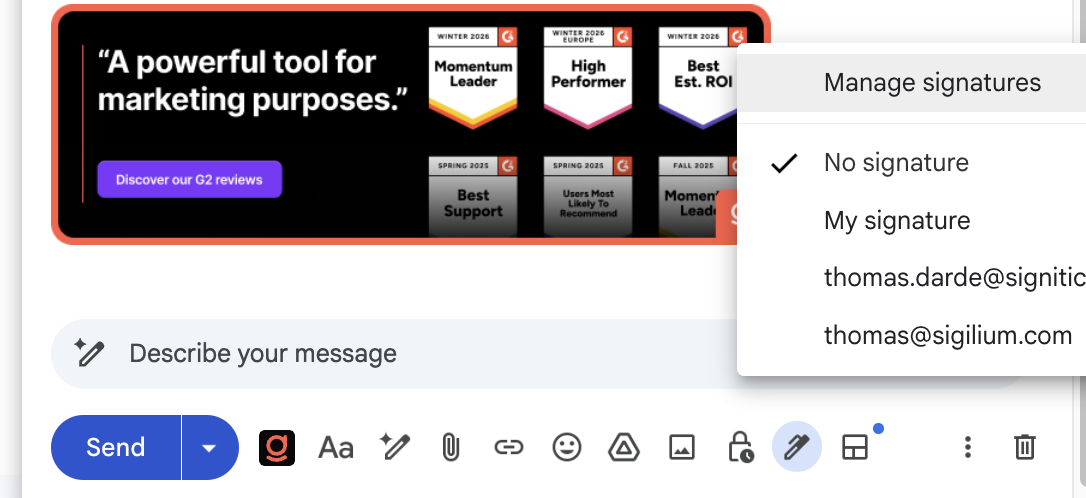
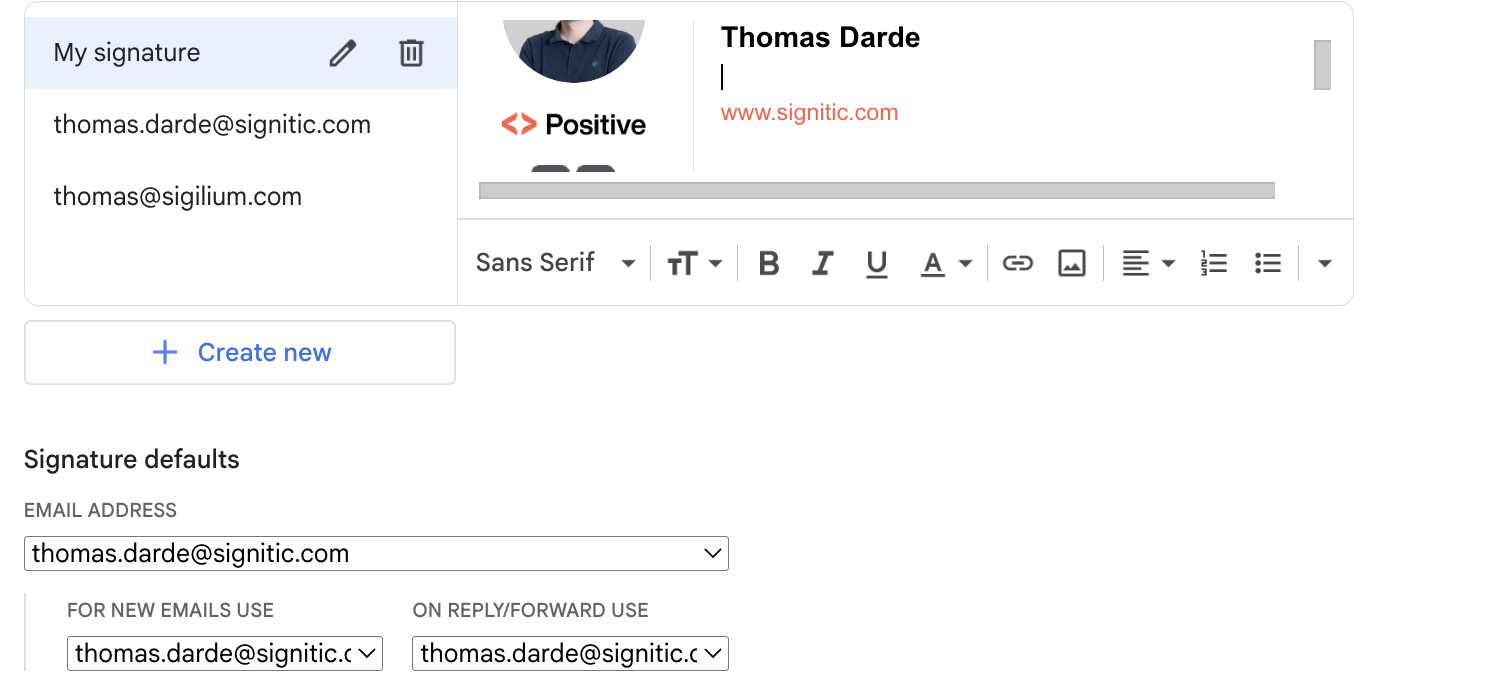
Une fois dans les paramètres de signature,
suivez attentivement les étapes
modifiez la première signature de la liste
collez votre signature
en bas, vérifiez que cette signature est celle définie par défaut pour les nouveaux e-mails et les réponses
allez en bas de la page et cliquez sur Enregistrer !
Fermez la fenêtre,
Rédigez un nouvel e-mail. La signature apparaîtra avec les images !