
Pour installer la signature Signitic sur Mail macOS , suivez les étapes décrites ci dessous.
1. Allez sur le Hub Signitic
Pour retrouver votre signature email et pouvoir l’installer ou la modifier, allez sur le Hub Signitic : https://hub.signitic.com

Renseignez votre email pour recevoir un lien de connexion.
2. Editez et copiez votre Dynasign
Vous pouvez éditer vos informations et cliquer sur sauvegarder si nécessaire.
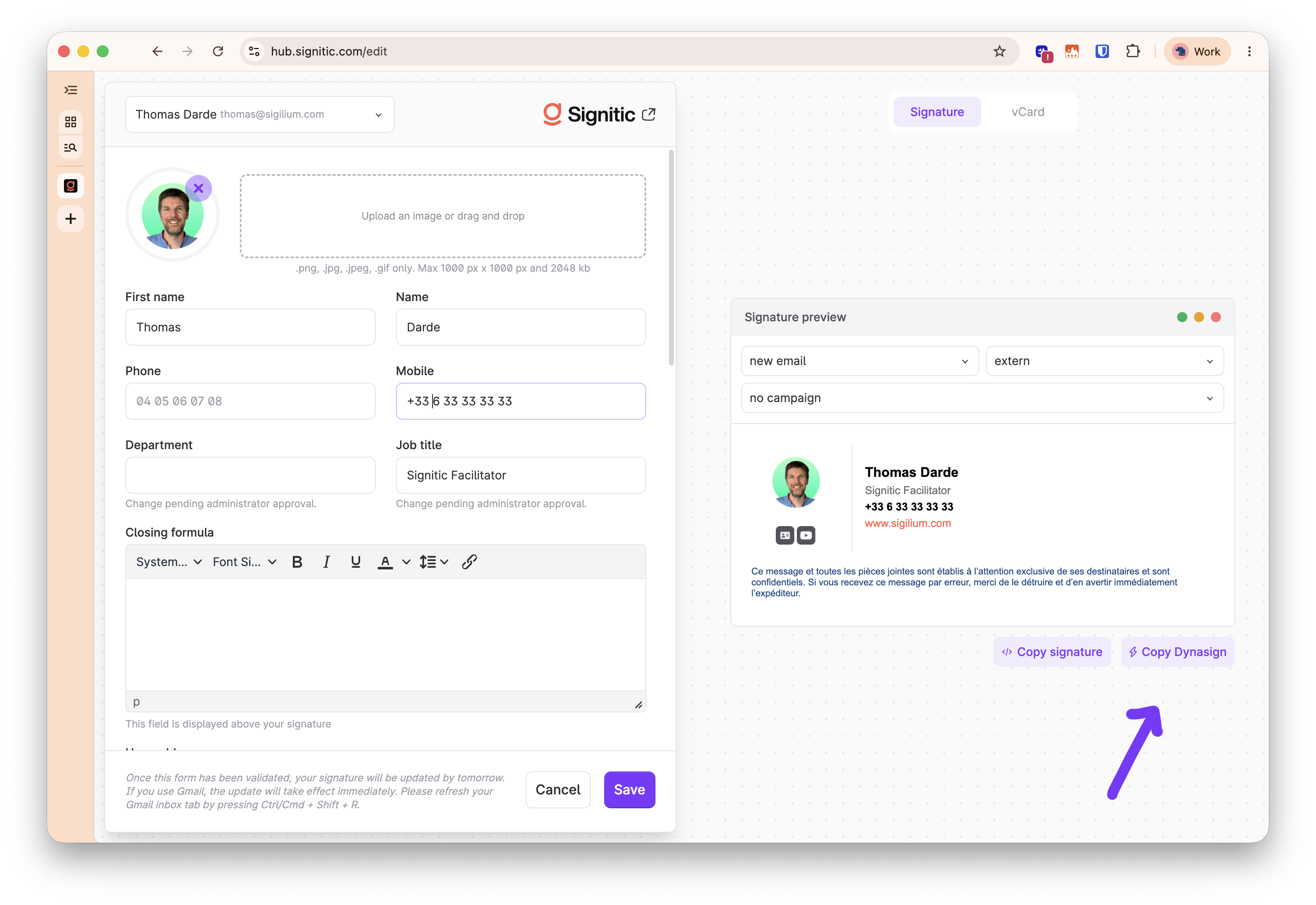
Appuyez sur le bouton “Copy Dynasign” en bas à droite de votre signature.

3. Collez la signature dans la messagerie Mail de votre Mac
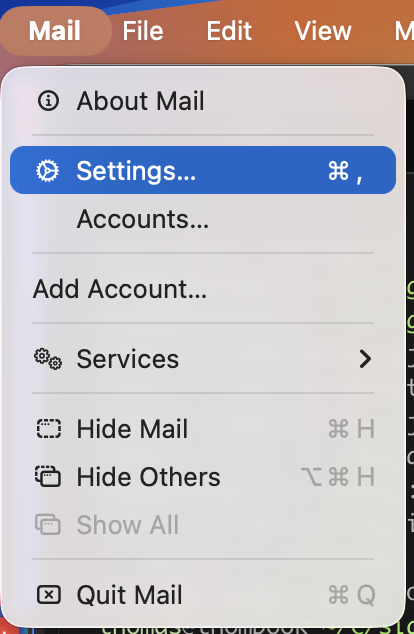
Dans la messagerie Mail de votre Mac, allez dans le menu Réglages, puis Signatures
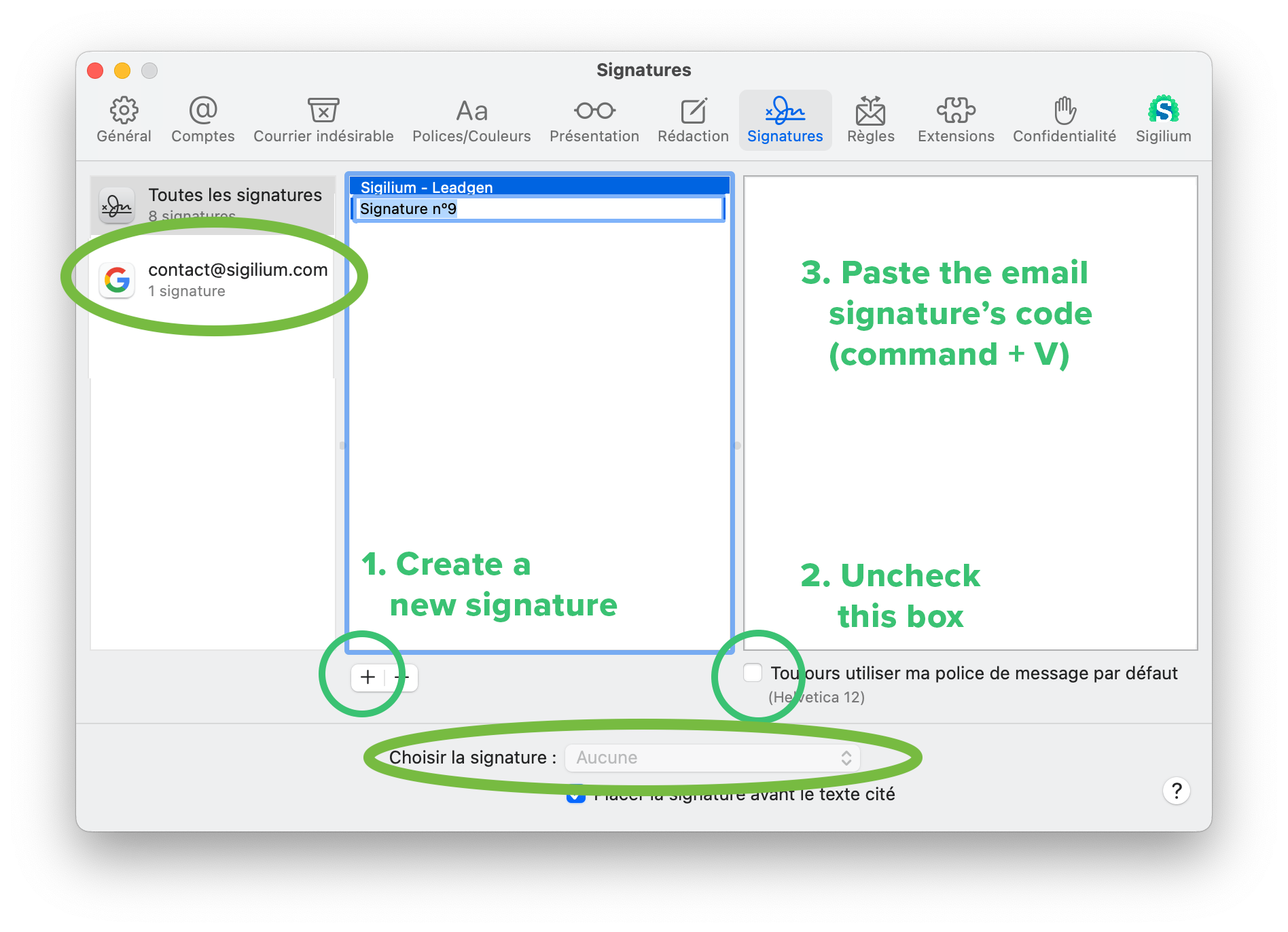
Une fois dans les paramètres de signature, suivez bien les étapes décrites dans la capture d’écran ci-dessous :
Cliquez sur votre compte de messagerie dans la colonne de gauche
(pas Toutes les signatures)En bas de la colonne centrale, créez une nouvelle signature avec le bouton “+”
En bas de la colonne de droite, décochez l’option “Toujours utiliser ma police par défaut”.
Puis Collez (command +V) la signature dans l’espace correspondant (les images ne s’afficheront pas à ce stade, ce n’est pas un problème)
Si ce n’est pas fait automatiquement, choisissez cette signature par défaut (option Choisir la signature en bas de la page)
Fermez la fenêtre,
Rédigez un nouvel email , la signature apparaît avec les images !