Bonne nouvelle : vos cartes de visite interactives créées sur Sigilium continuent de fonctionner avec la nouvelle interface Signitic ! Les QR Codes sont suivis. Ce qui veut dire qu’une carte imprimée précédemment renvoie désormais automatiquement sur la nouvelle forme de la Vcard Signitic.
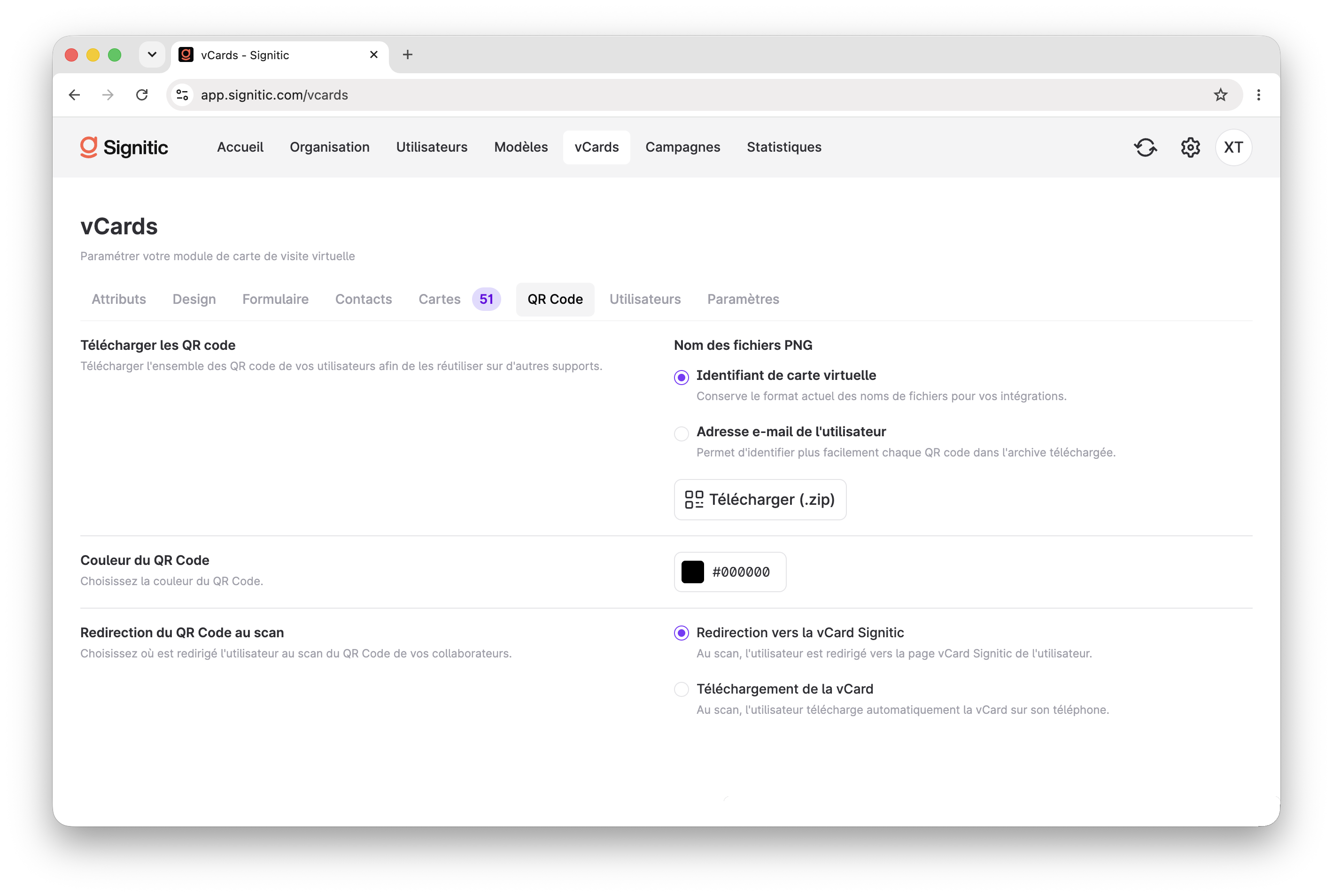
Dans la nouvelle interface Signitic, il y a un menu dédié : Vcard.
Celui-ci vous permet plusieurs actions :
Configurer le design de votre page Vcard, sur laquelle arrivent vos interlocuteurs.
Retrouver et gérer vos QR codes
Gérer et attribuer des cartes de visite physiques à vos équipes
Activer un formulaire pour collecter des infos des contacts rencontrés
Retrouver la liste avec les infos de vos contacts
En savoir plus sur les différentes options.
Vos cartes de visite physiques sont aussi transférées. Si vous avez besoin de reprogrammer une carte, nous avons créé une page dédiée. Rendez-vous ici :
https://sigilium.com/fr/qr_card_hash_scanner
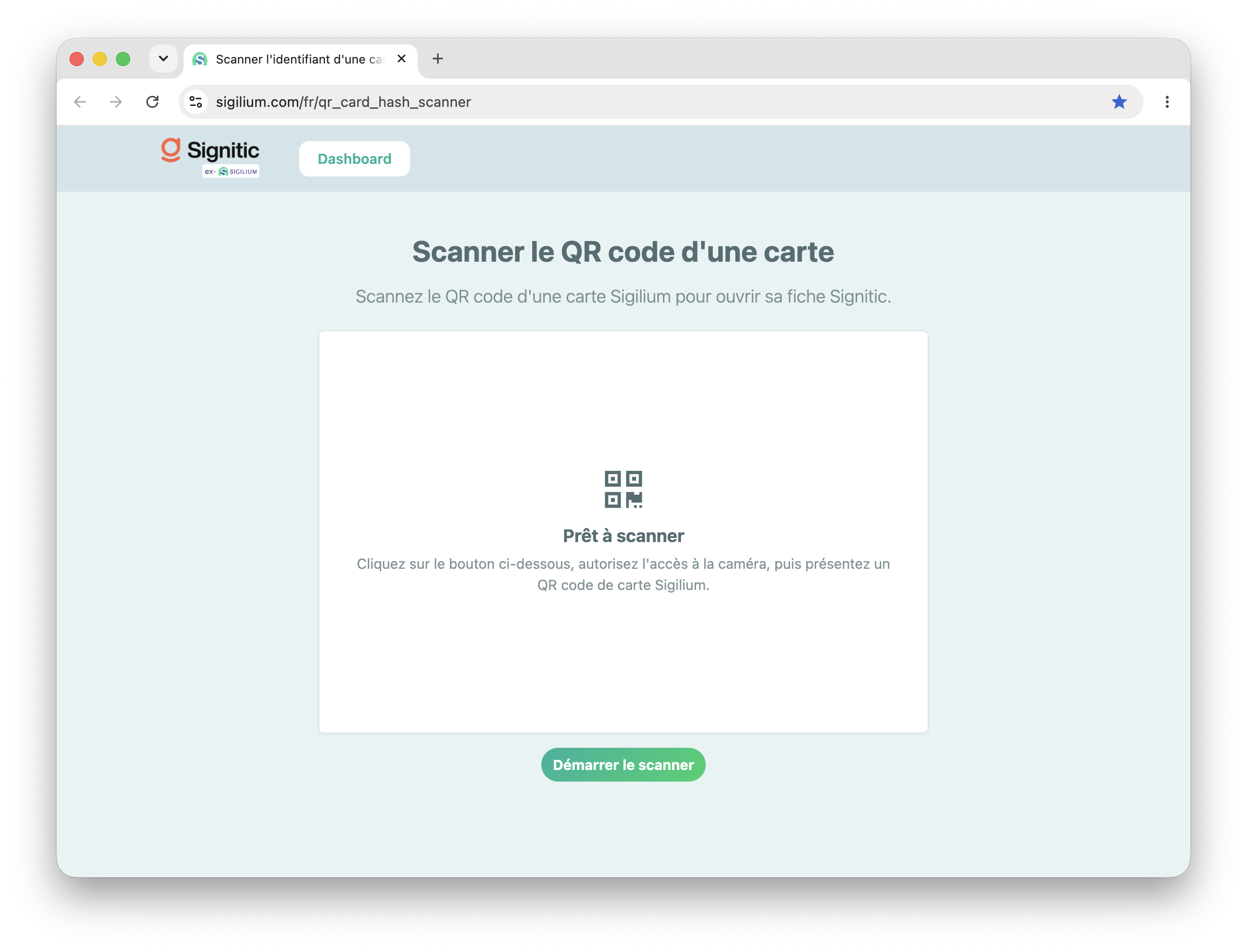
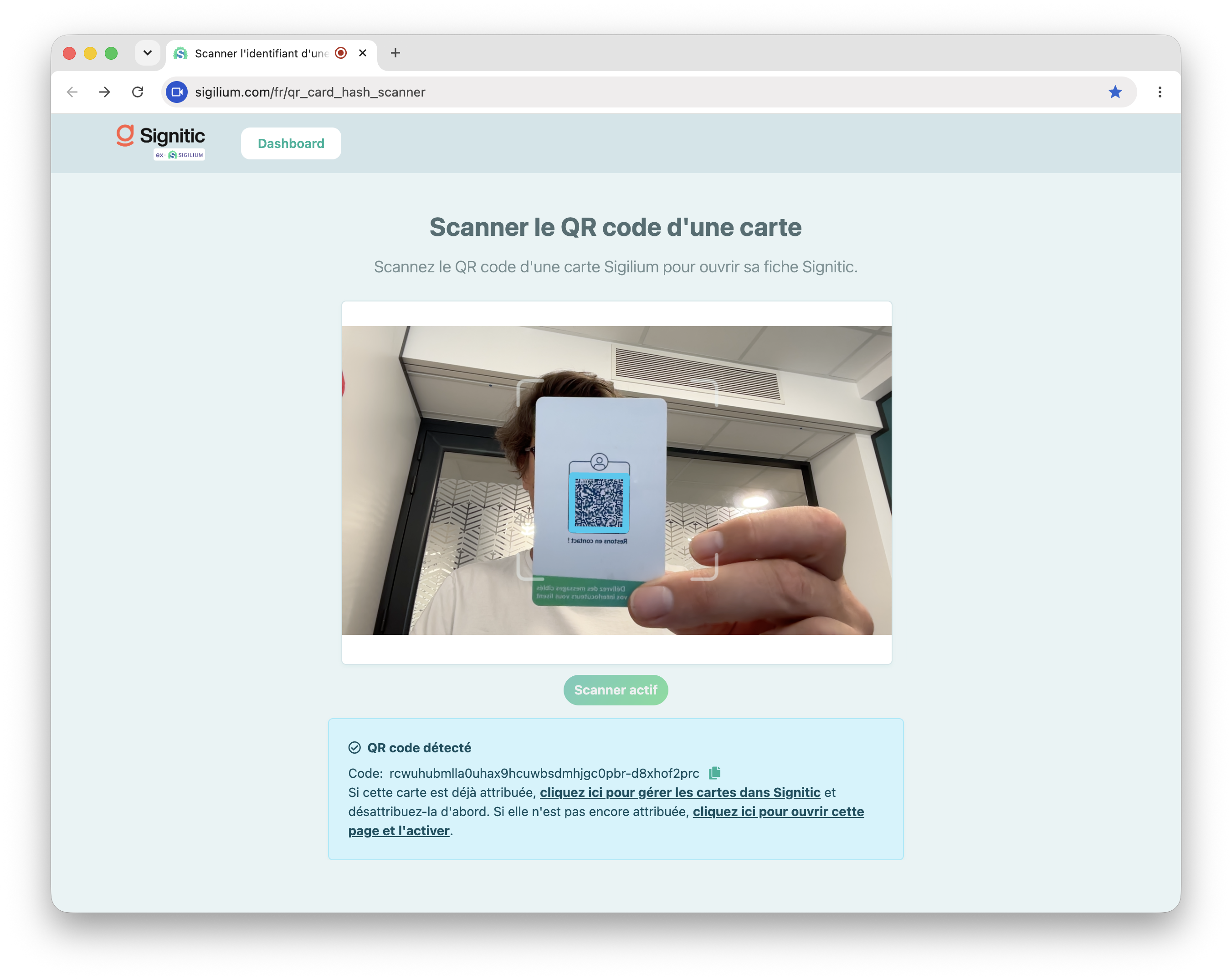
Scannez le QR code de vos cartes de visite.
Vous avez 2 options :
Si la carte est déjà attribuée, vous pouvez :
Soit la garder telle qu’elle est pour l’utilisateur actuel.
Soit la réattribuer depuis votre interface Signitic, grâce à l’ID de la carte. l’ID s’affiche en bas de la page.
Depuis le menu Vcard de Signitic, renseignez-le dans la barre de recherche puis cliquez sur le bouton Détacher pour la désattribuer.
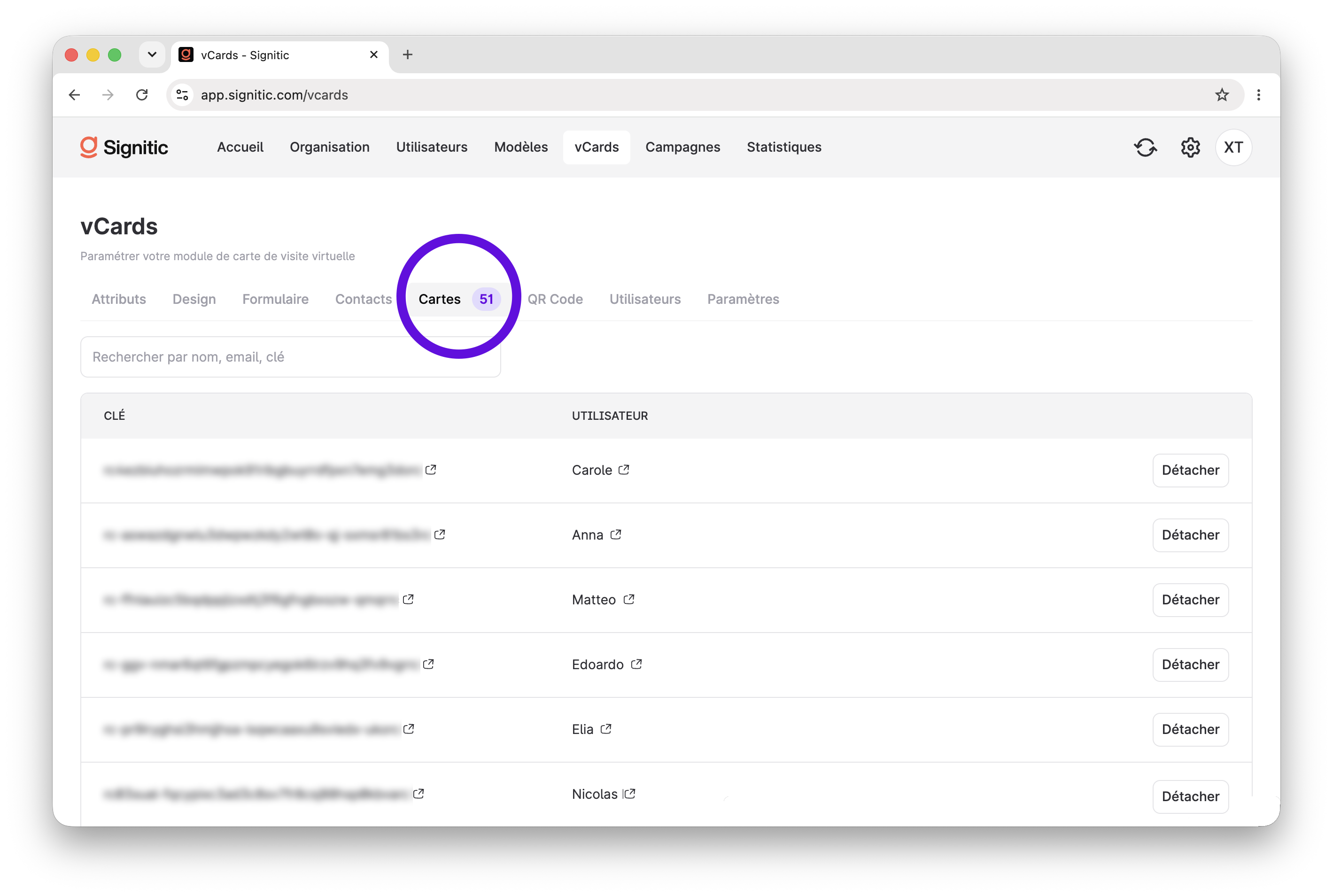
Si la carte n’est pas attribuée, vous pouvez l’activer pour l’une des personnes de votre équipe.
Pour les cartes qui ne sont pas attribuées (disponibles ou que vous avez détachées), vous avez une liste d’identifiants (ID), avec pour chacun, un lien vers le QR code
Lorsque vous cliquez sur l’icone du lien, le QR Code apparait.
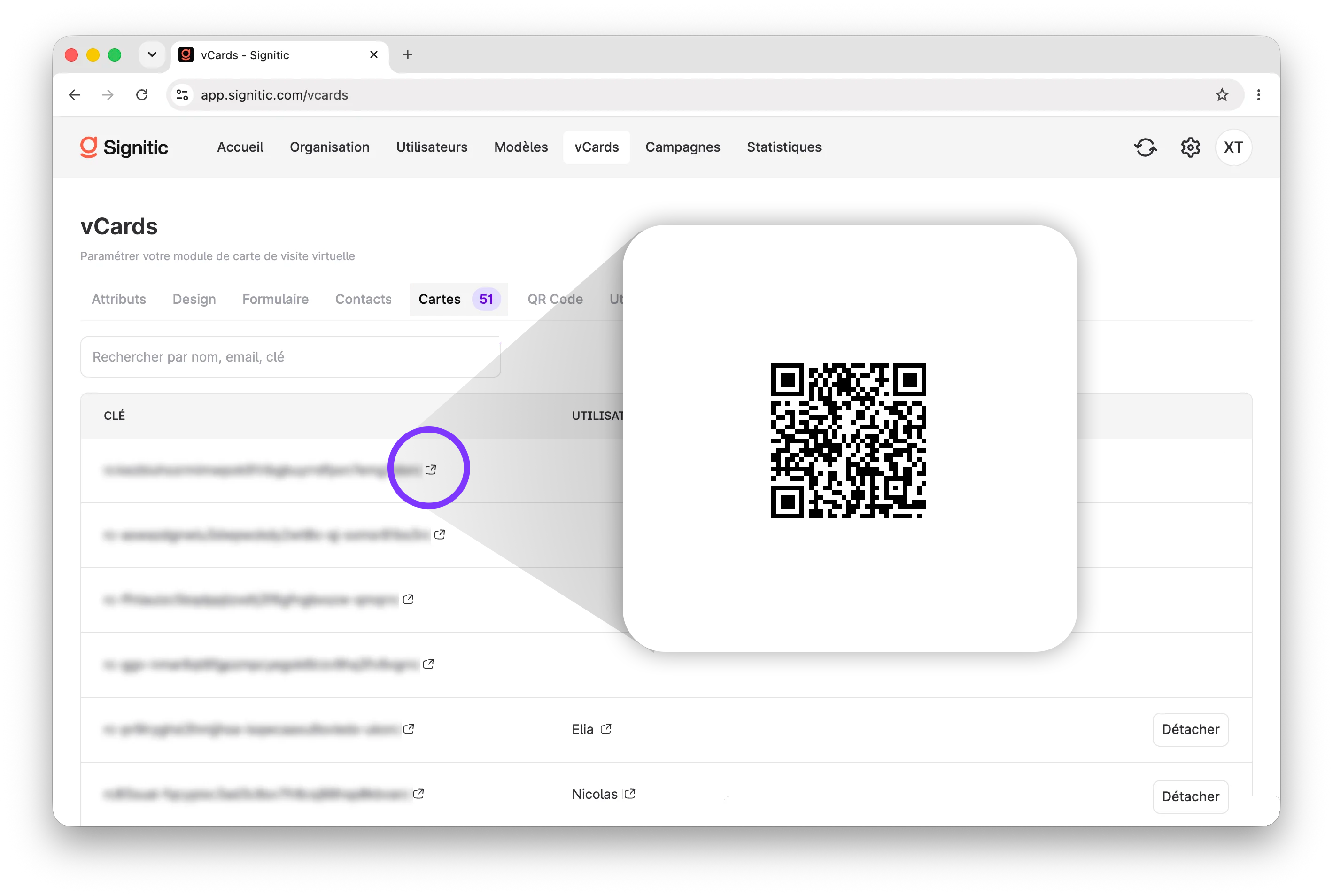
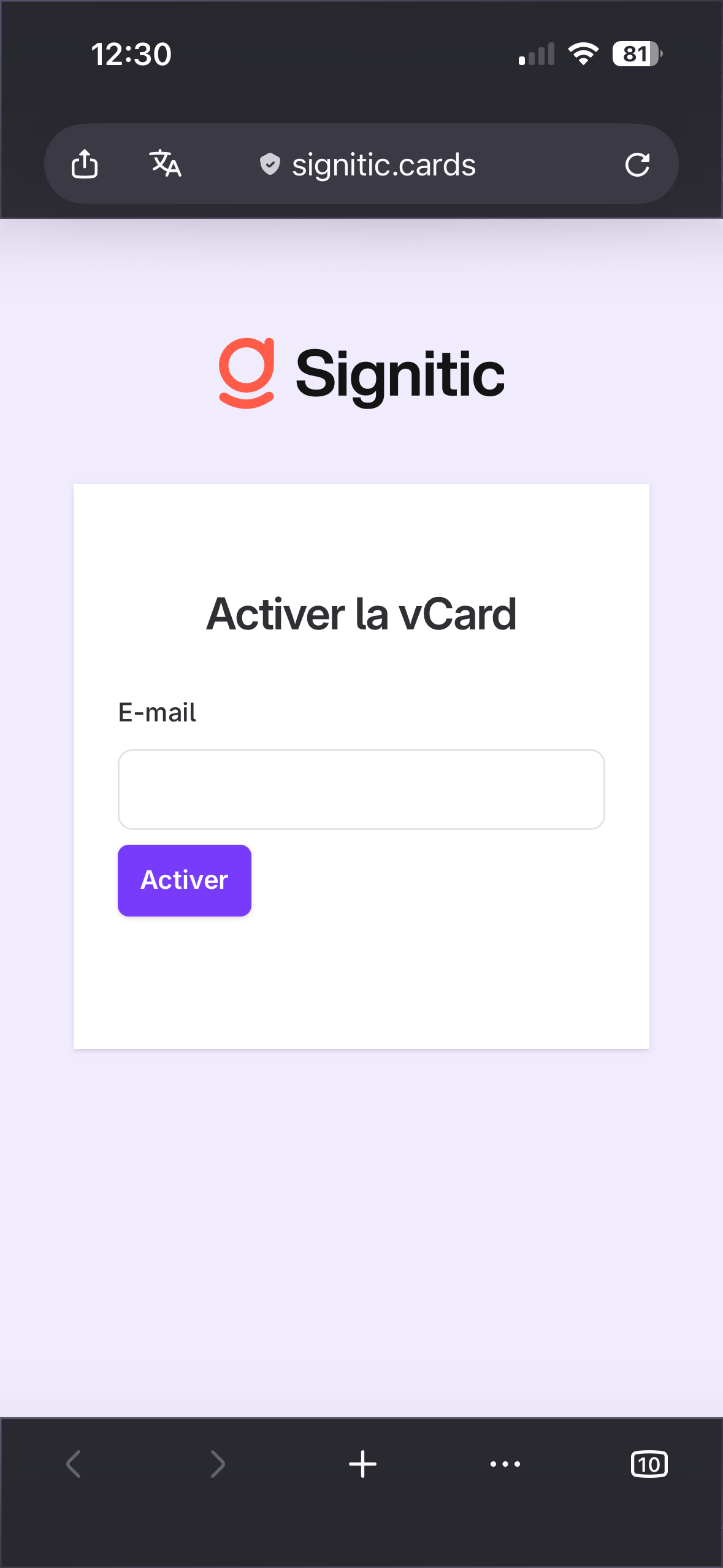
Scannez-le avec votre téléphone, et activez la carte en entrant l’email de l’utilisateur.
Il va être notifié par email.