
Si vous n’utilisez ni compte Microsoft 365, ni compte Google Workspace, voici comment continuer à avoir vos signatures synchronisées lors du passage sur la nouvelle interface Signitic.
Cas de l’application Sigilium pour Outlook
Si vous utilisez l’application pour PC ou MAC de Sigilium (appelée aussi agent) pour synchroniser les signatures de vos équipes dans Outlook, il y a 2 cas :
Pour les utilisateurs actuels ils n’ont pas besoin de réinstaller l’application Signitic, l’application Sigilium actuelle continuera de synchroniser les signatures email depuis la nouvelle interface Signitic. Les équipes n’ont donc rien à faire donc.
Pour les nouveaux (futurs) utilisateurs, vous devez leur faire installer l’application Signitic sur leur poste. Voici les étapes :
Créez l’utilisateur sur Signitic
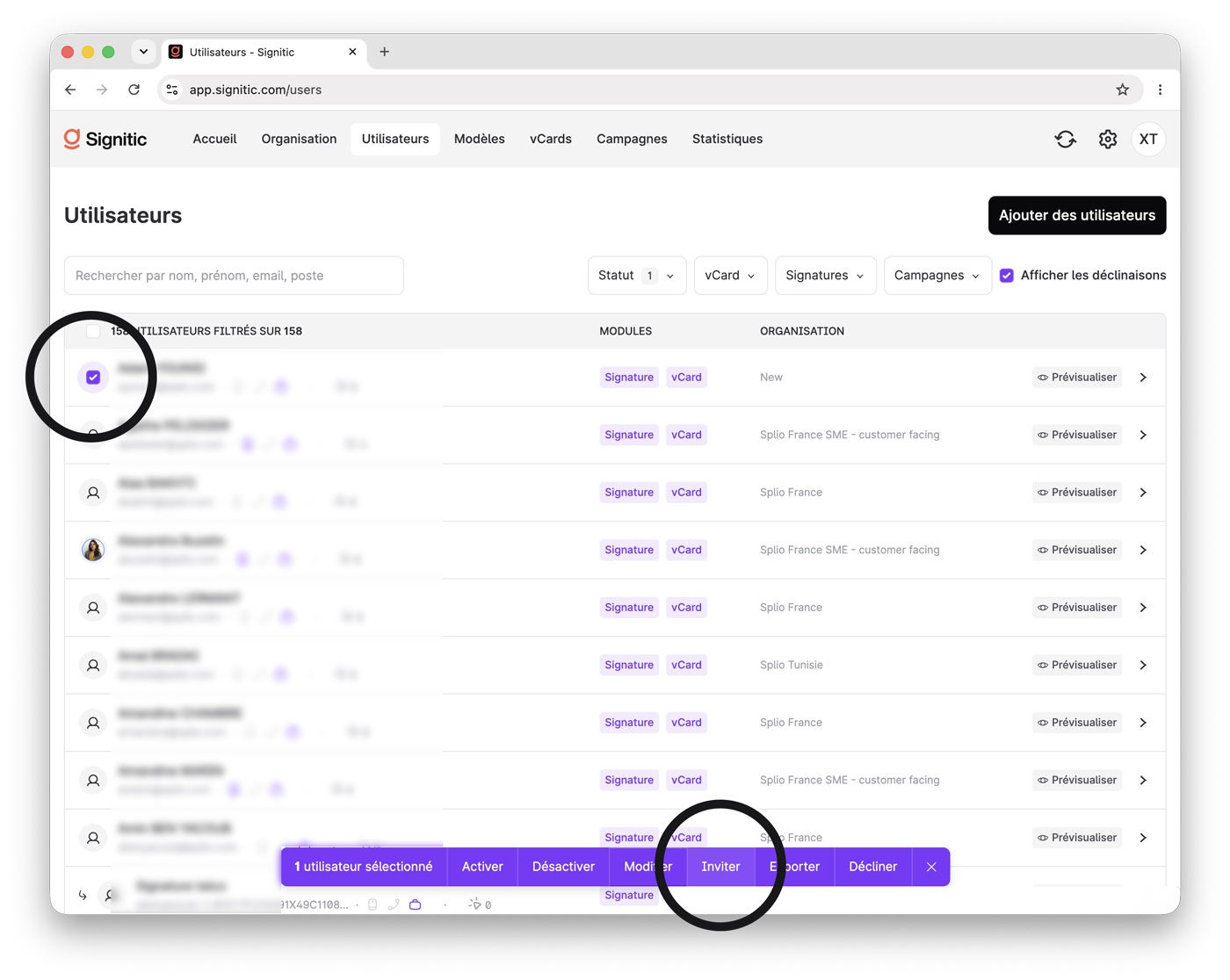
Dans la liste des Utilisateurs, cochez le profil, un menu apparaît en bas de la page, cliquez sur Inviter, et choisissez l’email.
N’hésitez pas à nous contacter si vous cherchez à automatiser cela via une GPO
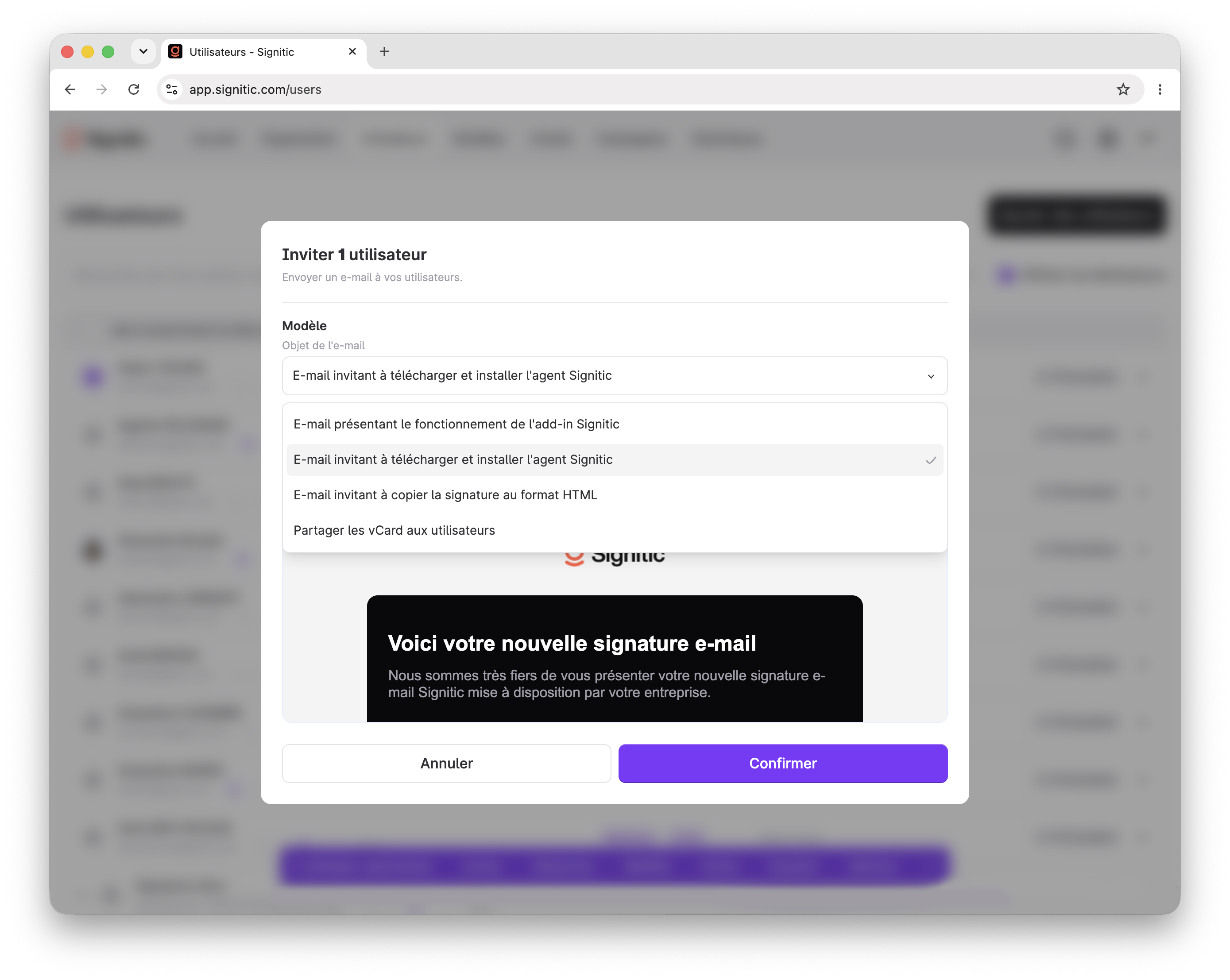
Lorsque l’utilisateur ouvrira l’application, il lui sera demandé une clé de connexion. Elle se trouve dans l’email qu’il a reçu. Et les admins peuvent la retrouver dans le profil de chaque utilisateur.
Cas de l’application Sigilium pour Thunderbird
Si vous utilisez Thunderbird, l’application Sigilium n’est plus utile, vous devez désormais utiliser la version Dynasign de votre signature email. Vous pouvez la retrouver et la copier depuis votre espace dans Signitic, appelé Hub.
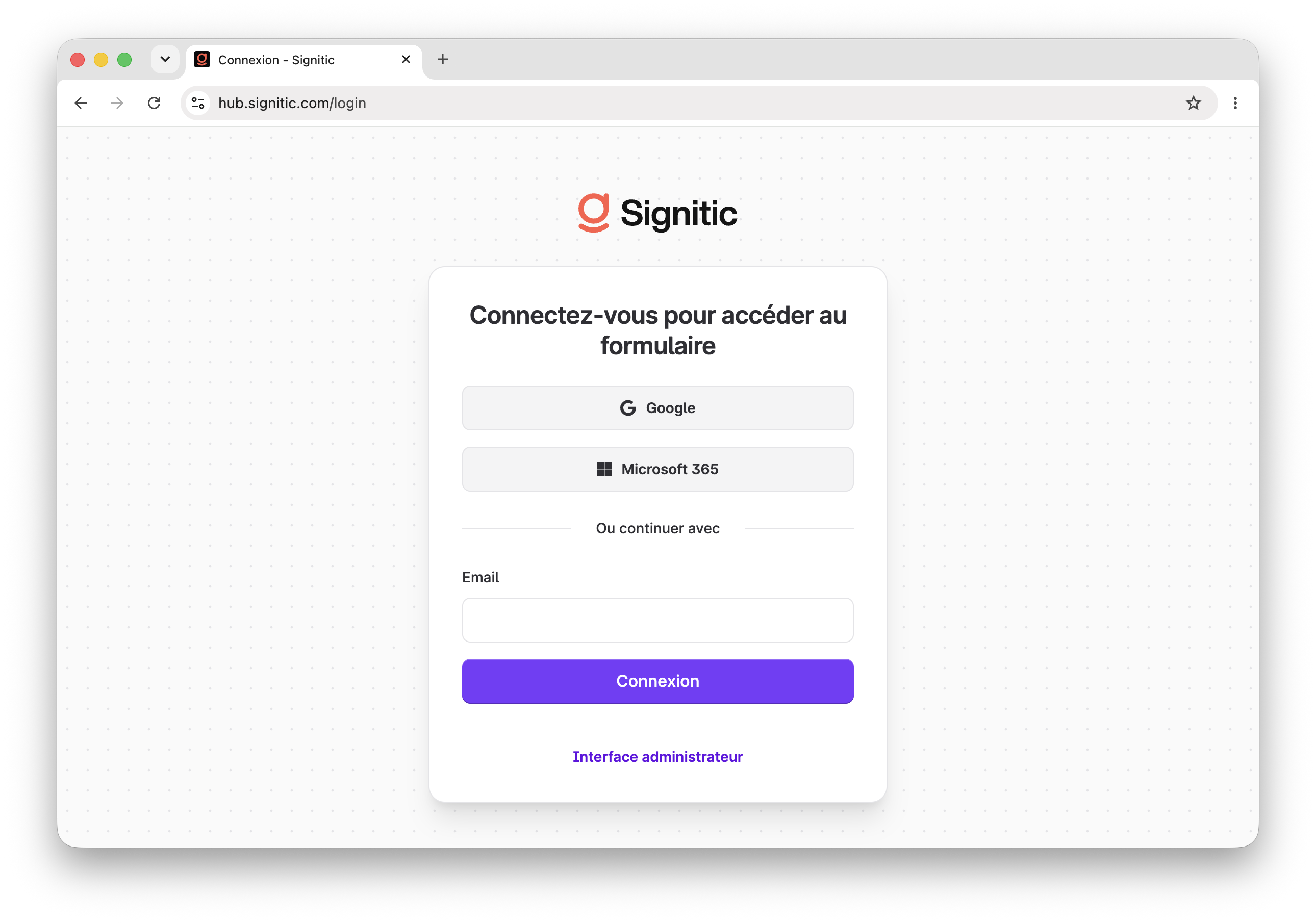
Pour vous connecter à votre espace, allez sur : hub.signitic.com
Et authentifiez-vous ou faites mot de passe oublié.
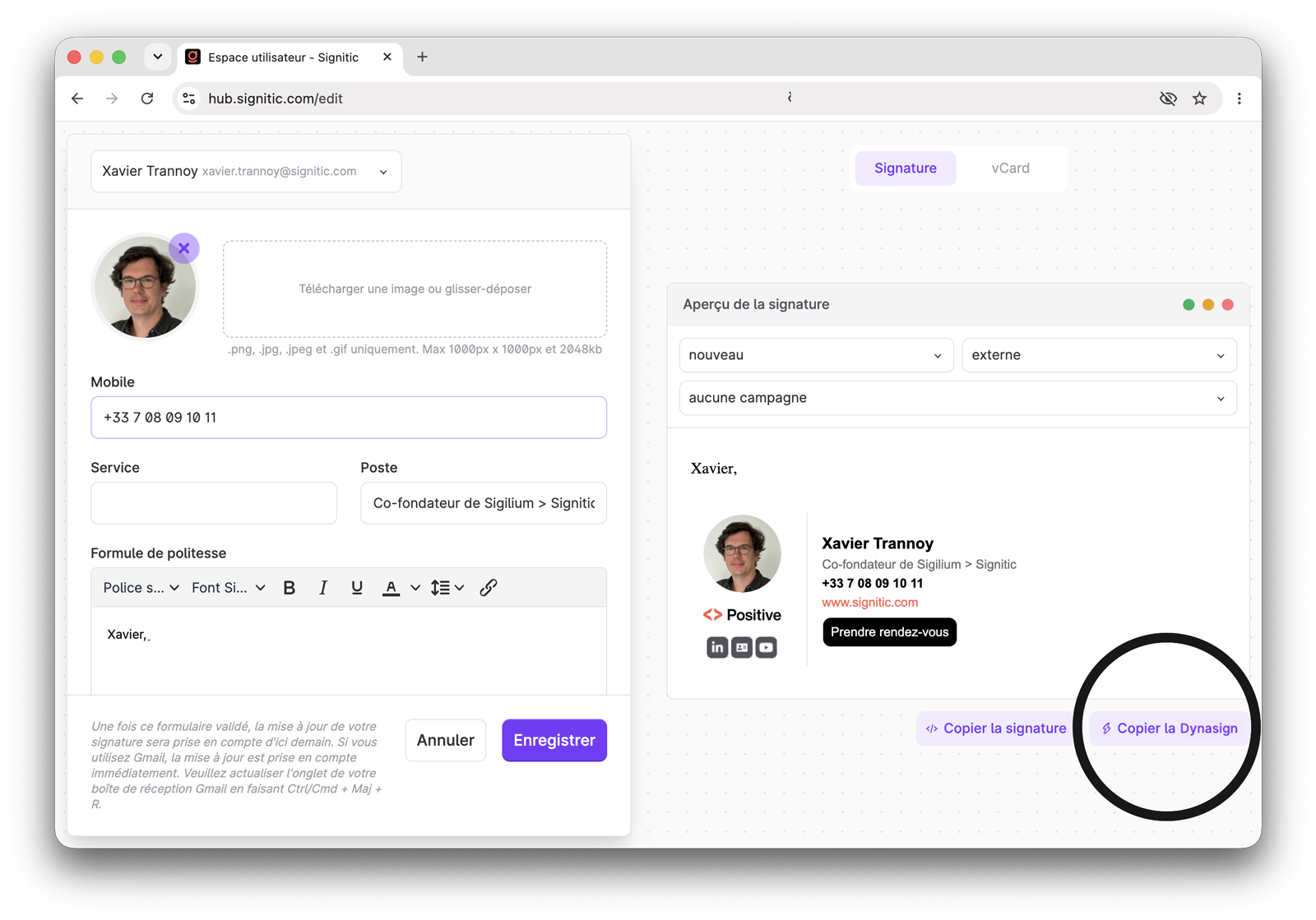
Copiez la version Dynasign de votre signature, en bas à droite de la page, puis collez-la dans les paramètres de signature de Thunderbird.
Autres cas avec la signature Dynasign®
Connectez-vous à votre espace Signitic, en allant sur : hub.signitic.com
Et authentifiez-vous ou faites mot de passe oublié.
Copiez la version Dynasign de votre signature, en bas à droite de la page, puis collez-la dans les paramètres de signature de votre outil.