Nous vous recommandons de réactiver la synchronisation des signatures email avec le connecteur Google Workspace de Signitic.
Depuis la barre de menu, allez sur la page Réglages (roue crantée) > Connecteurs
lien direct : https://app.signitic.com/settings/connectors
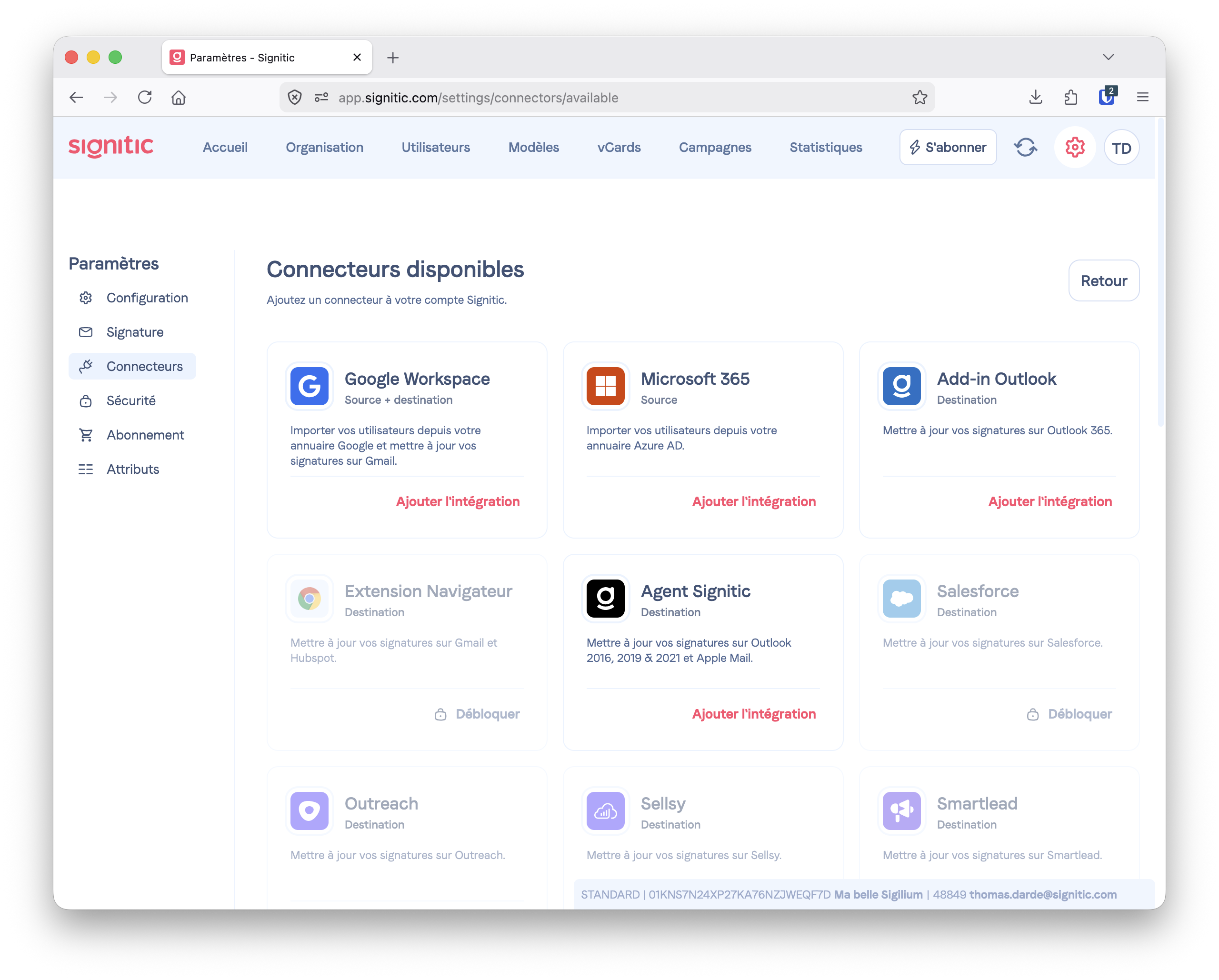
Activez le Connecteur Google Workspace.
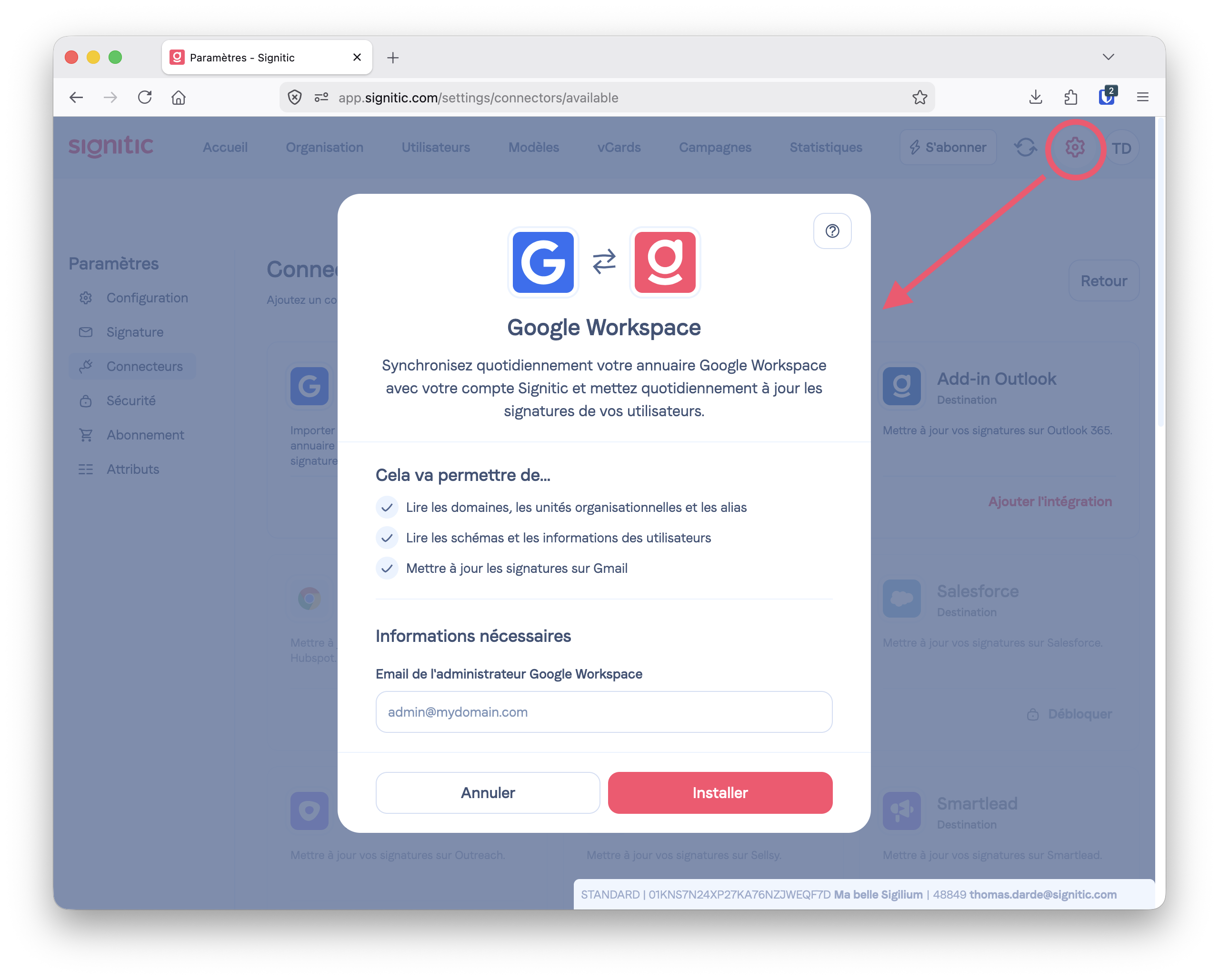

Choisissez les utilisateurs à synchroniser.
Par défaut la synchronisation des utilisateurs (listés dans le compte Workspace) et des signatures dans Gmail n’est pas active.
Pour activer la synchronisation effective des signatures dans Gmail avec le connecteur Signitic, choisissez … dans le panneau des options de synchro.

Pour éditer leur signature, il leur suffit d’un clic, ce bref article que vous pouvez leur partager explique comment cela fonctionne: Gérer ma signature dans Gmail
Pour profiter de la synchronisation multi-signature dans Gmail, et permettre à vos utilisateurs de choisir leur signature parmi plusieurs que vous avez préparé, ou d’avoir une signature différente entre les emails internes et externes, activez l’extension Chrome Signitic pour Gmail.
Voici l’article Signitic dédié à ce connecteur :
Installer l’extension Chrome Signitic pour Gmail