Si vous avez mis à jour votre MacOS vers Sonoma, vous pouvez supprimer l’application Sigilium.
Ça fonctionne maintenant autrement:
Synchroniser sa signature d’e-mail sur Sonoma
Sigilium a développé une nouvelle version dynamique de signature d’e-mail HTML : DynaSign. Elle est disponible pour Mail Mac sur Sonoma. Merci de supprimer l’application Sigilium, elle n’est plus nécessaire !
Comment faire :
Reconnectez-toi à votre compte sur Sigilium.com, en utilisant ce lien direct, et authentifiez-vous avec votre accès M.365 ou Google Workspace. Ou avec votre email.
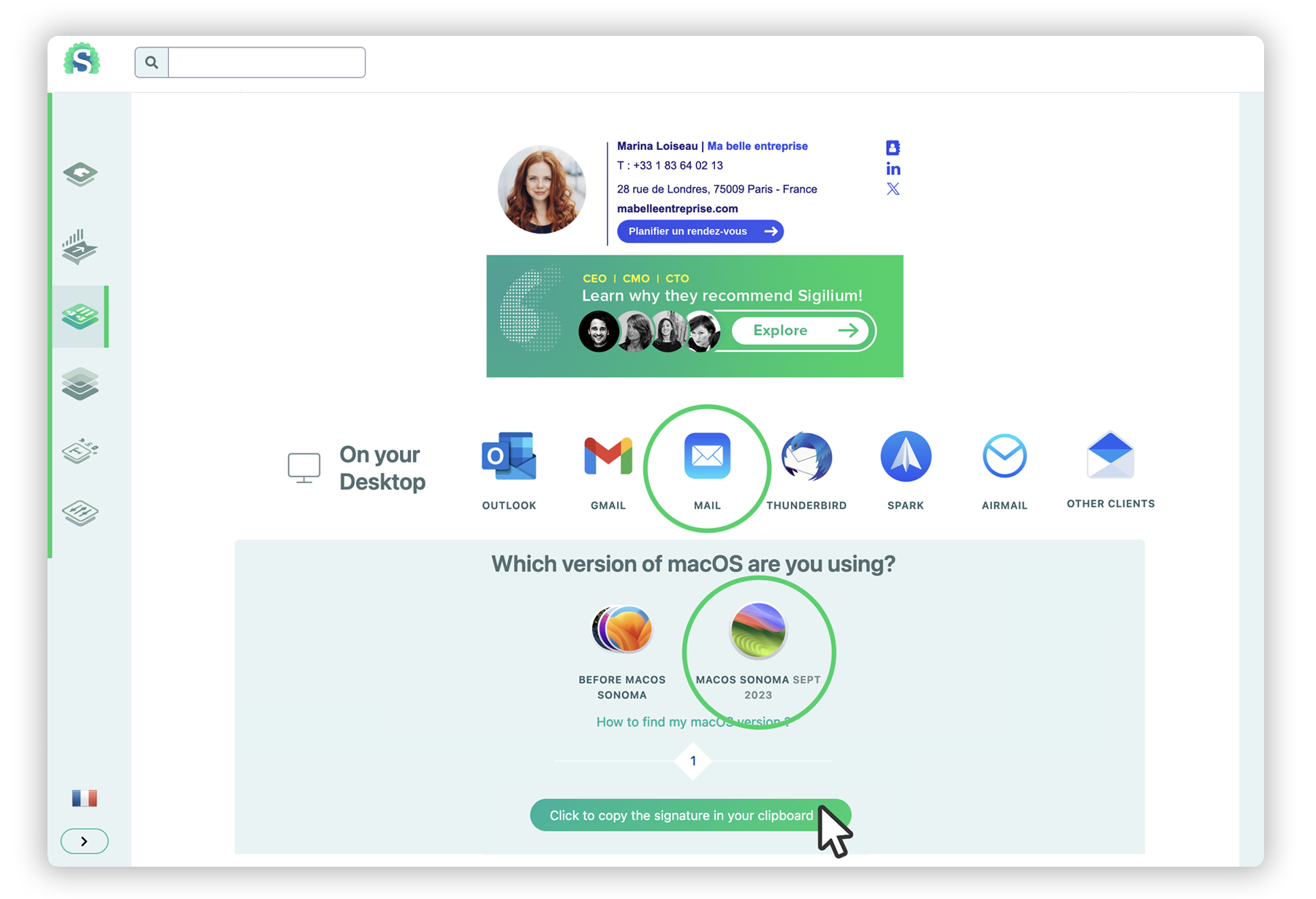
Une fois connecté, sous la signature d’email, choisissez Mail :
Mail > MacOS Sonoma > Copier la signature (votre nouvelle signature est maintenant copiée dans le presse-papiers)
Ouvrez l’application Mail sur ton Mac.
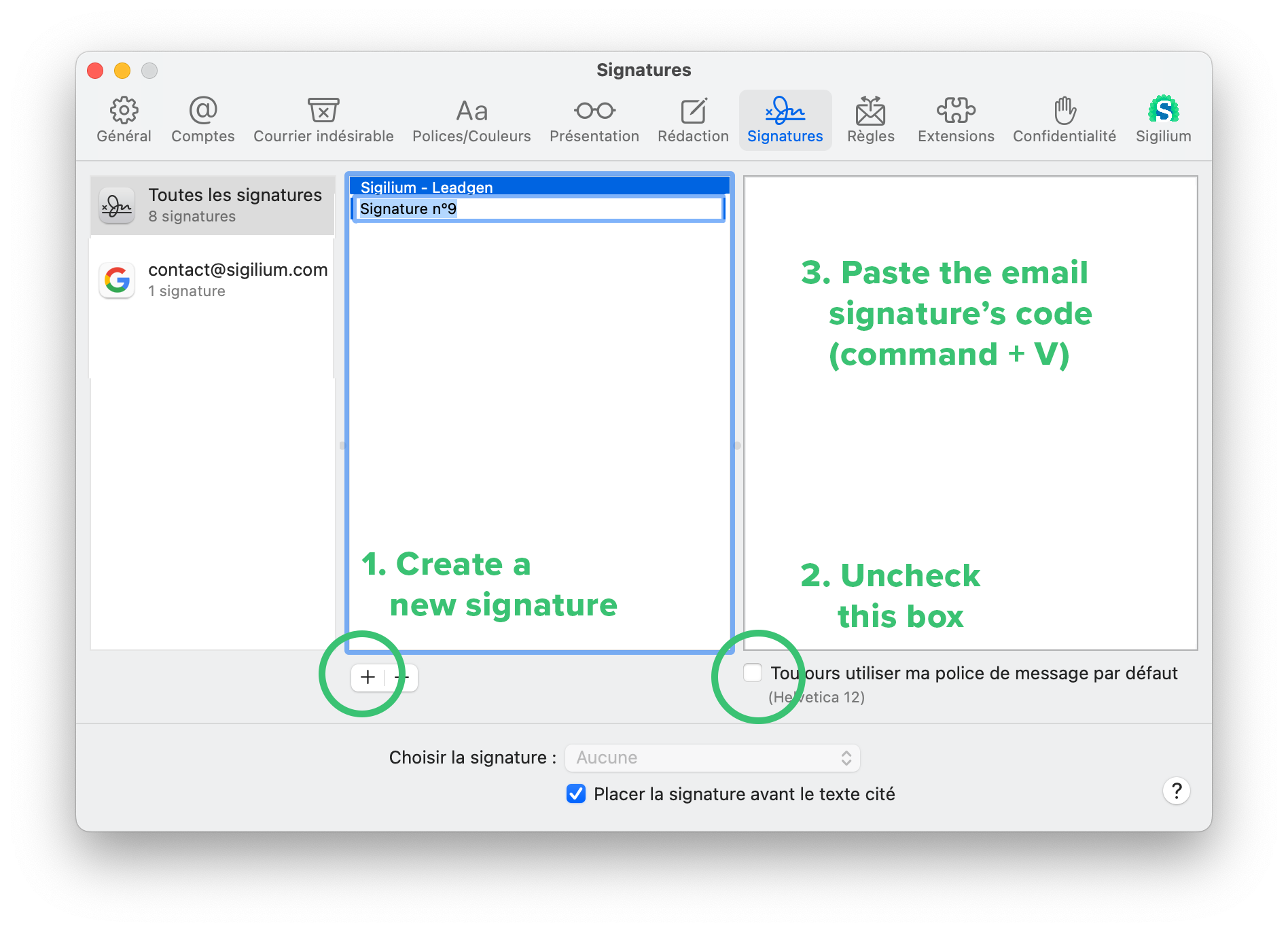
Allez dans : Réglages > Signatures
Supprimez ton ancienne signature d’email Sigilium de la liste.
Dans le bloc de gauche, sélectionnez le compte email concerné, et créez une nouvelle signature d’email (+).
(voir exemple ci-dessous)
Dans le bloc de droite, décochez "Toujours utiliser la police du message par défaut..."
Et collez dans le bloc de droite (Commande+V).
Les détails de la signature apparaissent.
remarque : Vérifiez qu’elle est définie comme signature par défaut en bas de ce menu.
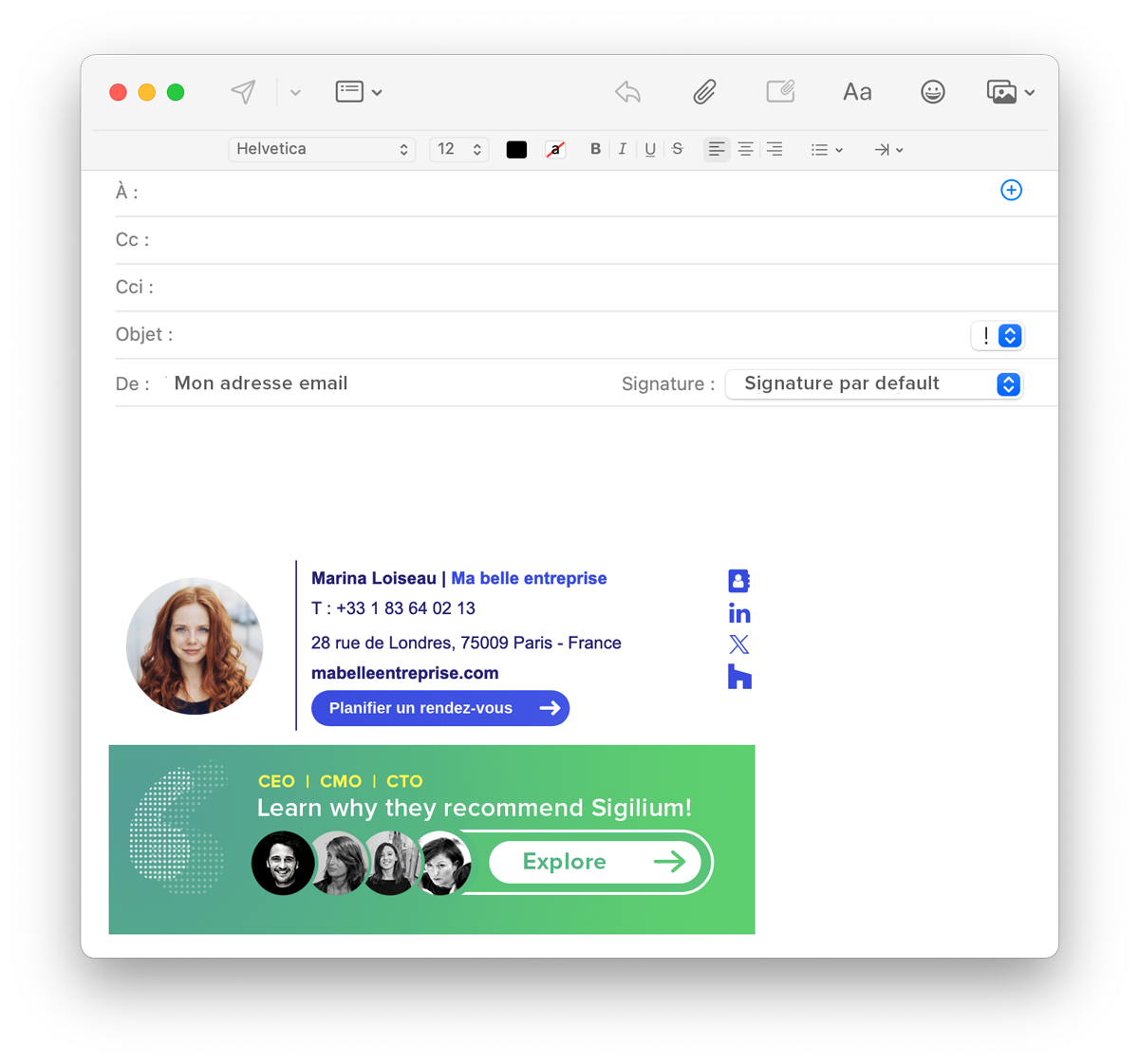
Fermez ce menu des signatures, et créez un nouveau message
La signature d’email apparaît et se synchronisera maintenant automatiquement. Les bannières peuvent ne pas apparaître directement lors de la rédaction du message, mais elles sont toujours affichées pour ton interlocuteur.
Un doute, une question ?
Vous pouvez décrire votre problème à l'oral en quelques secondes en laissant un message au
+33 1 83 64 02 13
Vous préférez l'écrit ? Nous sommes ravis de vous aider en réponse à votre mail au