
1. Vous reconnecter à l'app Sigilium avec la bonne adresse email
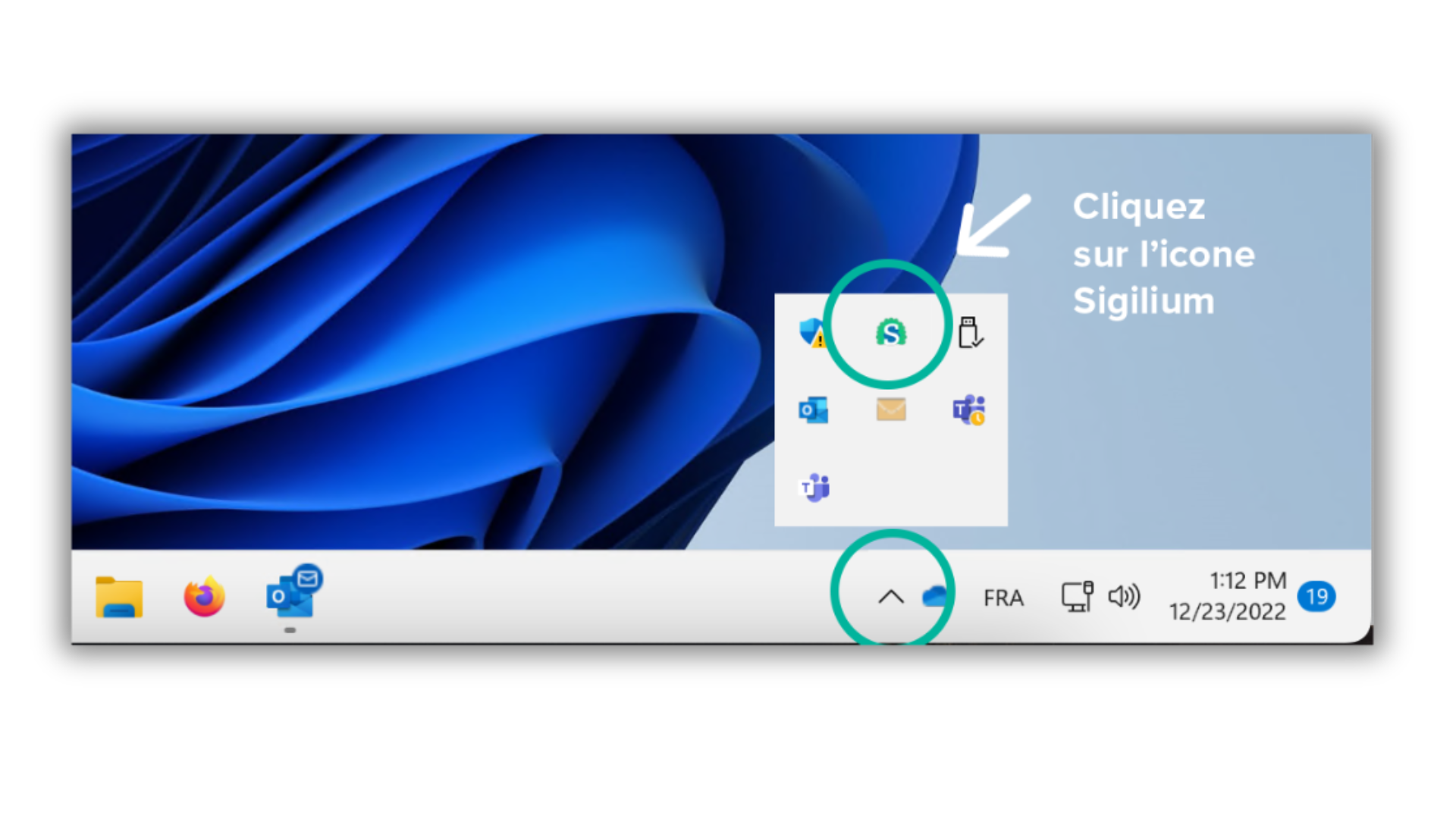
Dans la barre de menu, en bas à droite de votre écran, une icône en forme d'accent circonfexe [ ^ ] vous permet de retrouver l'application Sigilium. Cliquez dessus.
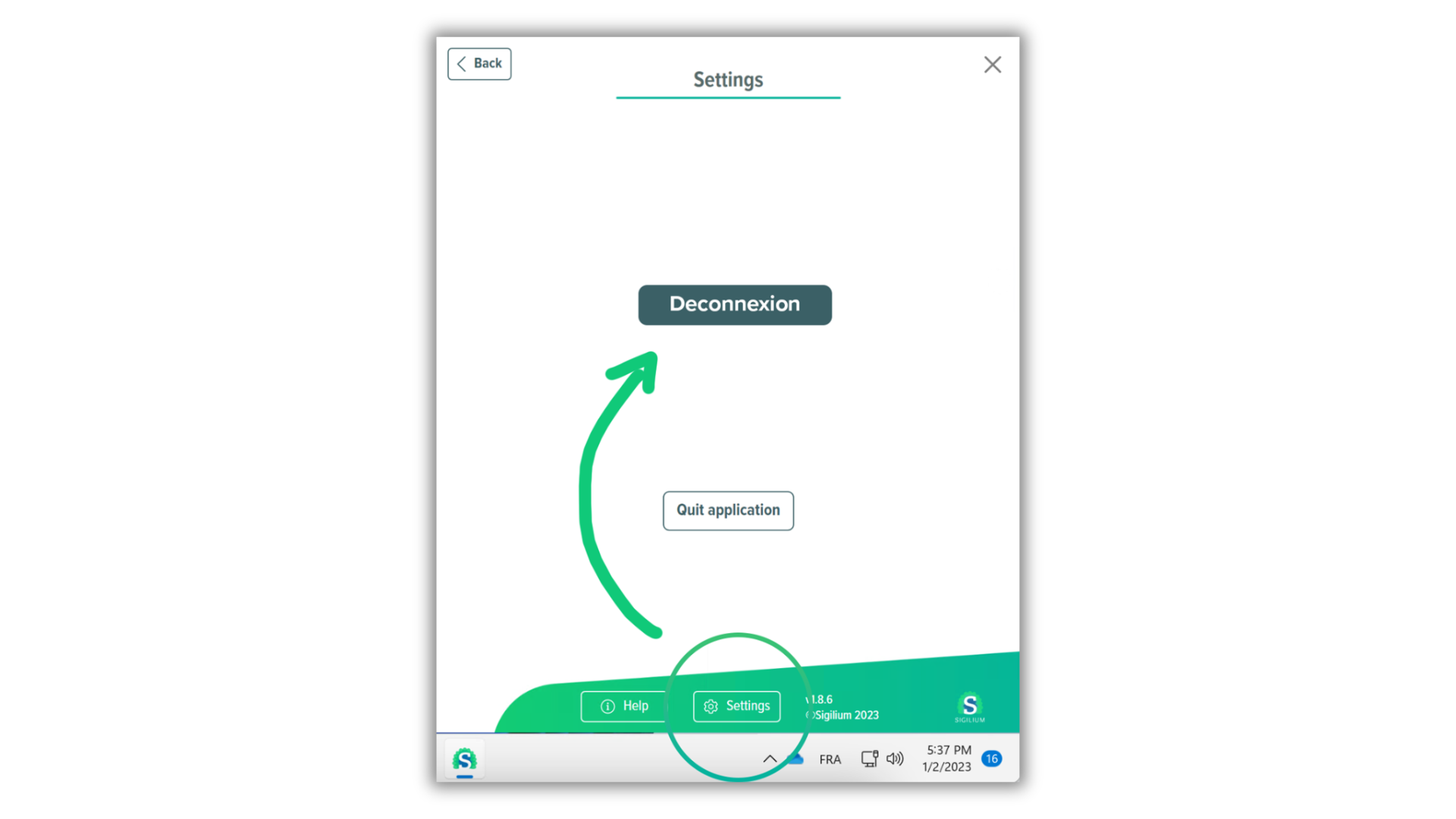
Dans la partie verte, cliquez sur le bouton Réglages > Deconnexion.
Puis reconnectez-vous en entrant votre nouvel email : "[email protected]"
2. Redéfinissez la signature Lixil comme signature par défaut :
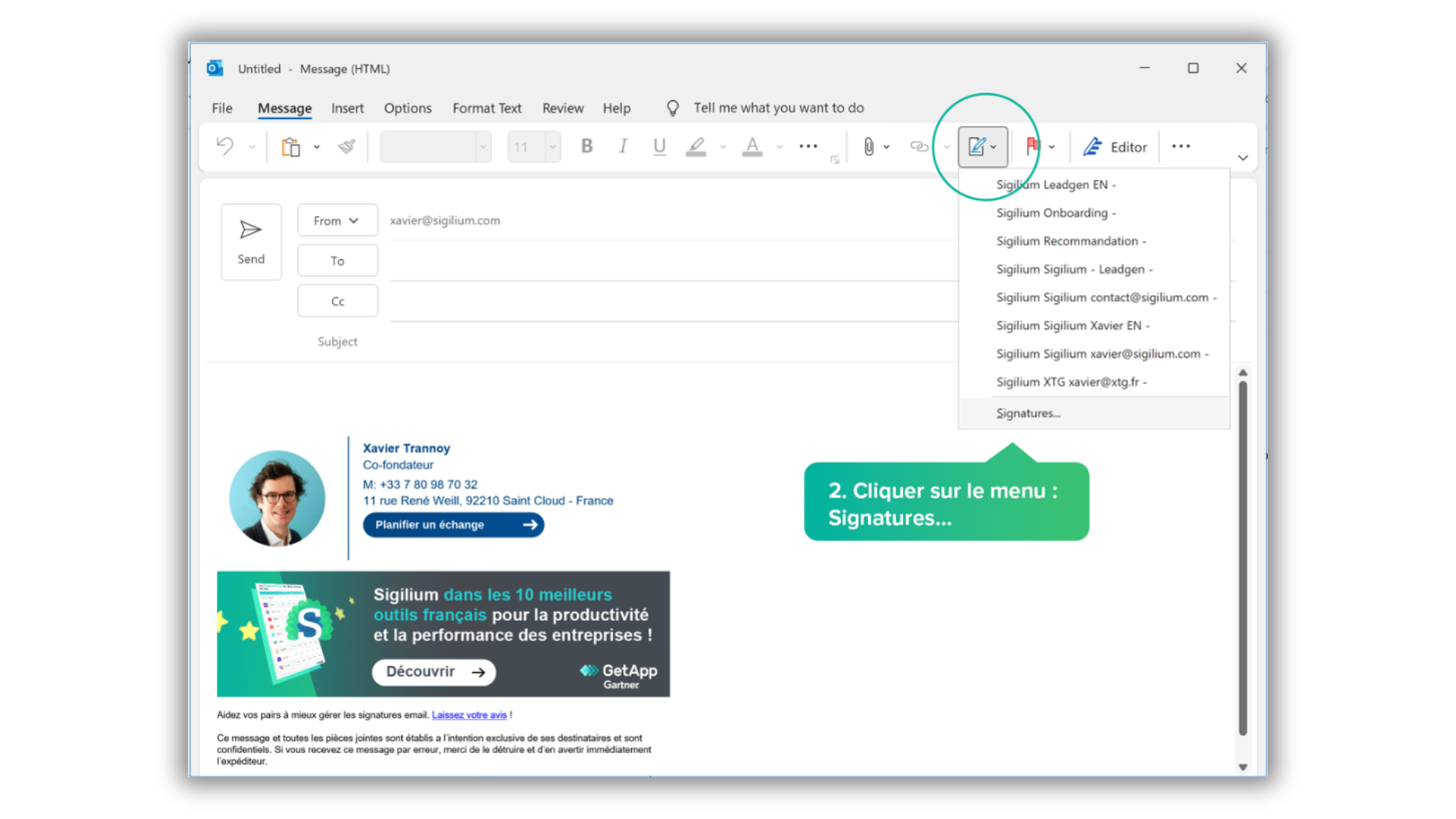
Dans la liste de vos signatures sur Outlook, une nouvelle signatures est apparue.
cliquez sur "Signatures..." (en bas de la liste)
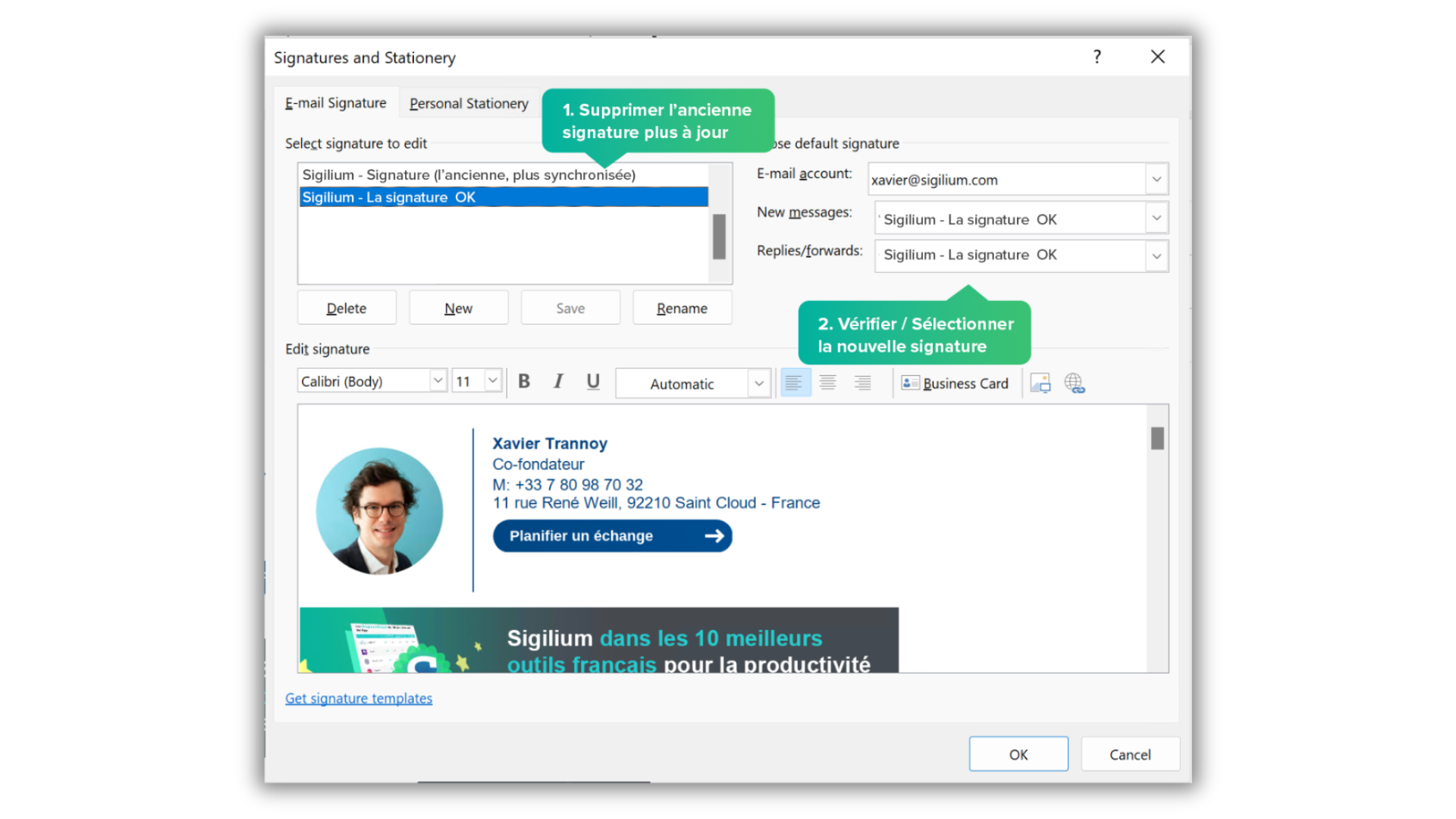
Dans la fenêtre des signatures, Supprimez l'ancienne signature.
Remettez la bonne signature par défaut pour vos Nouveaux Messages et les Réponses / Transfert
C'est terminé.
Votre nouvelle signature apparait bien à la création des nouveaux messages.
Elle se mettra à jour automatiquement comme précédemment.
Un doute, une question ?
Vous pouvez décrire votre problème à l'oral en quelques secondes en laissant un message au
+33 1 83 64 02 13
Vous préférez l'écrit ? Nous sommes ravis de vous aider en réponse à votre mail au