Chaque utilisateur devra terminer la configuration de sa signature après l’installation (décrite ici : https://sigilium.com/en/public-notices)
L’ancienne application fournie par Sigilium sera automatiquement désactivée par notre nouvelle application.
Une fois installé, le .msi sera automatiquement mis à jour quand une nouvelle version sera publiée
Commence par télécharger le .msi depuis ici
https://sigilium.com/apps/sigilium.msi
Place-le dans un dossier partagé de ton serveur
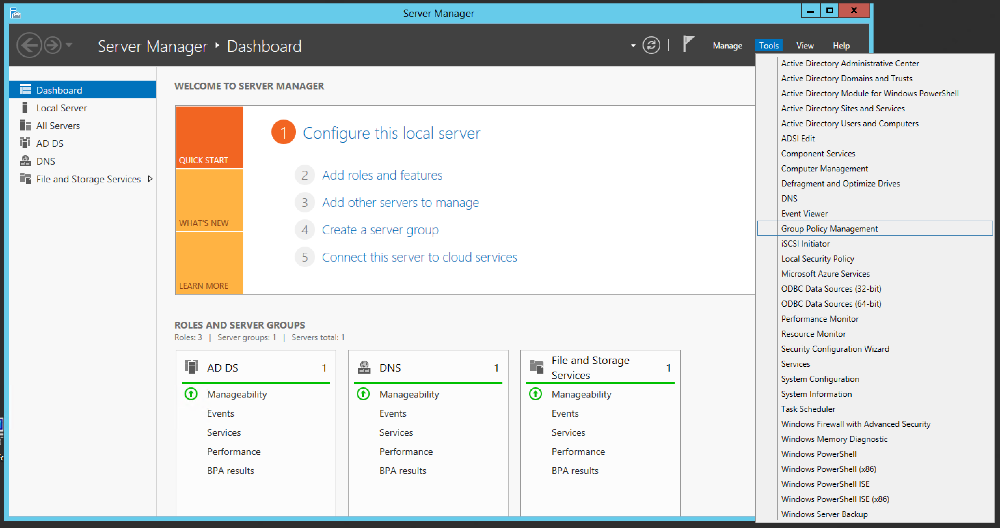
1/ Lance l’éditeur de gestion des stratégies de groupe (Group Policy Management)
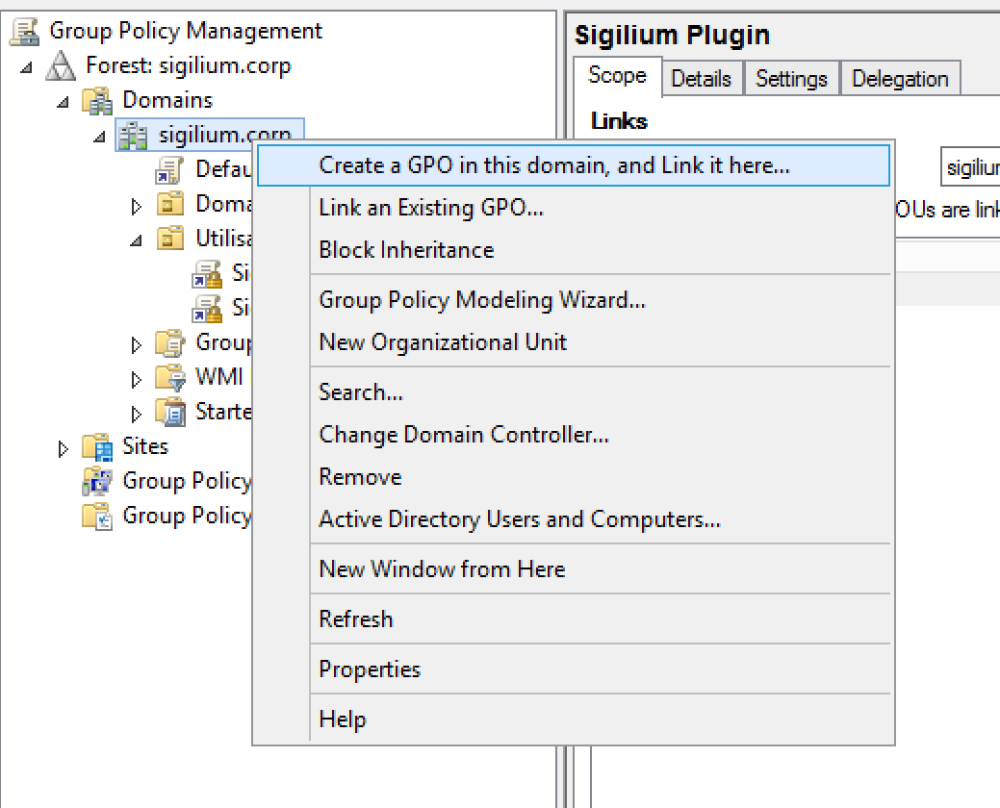
2/ Crée une GPO sur le domaine concerné
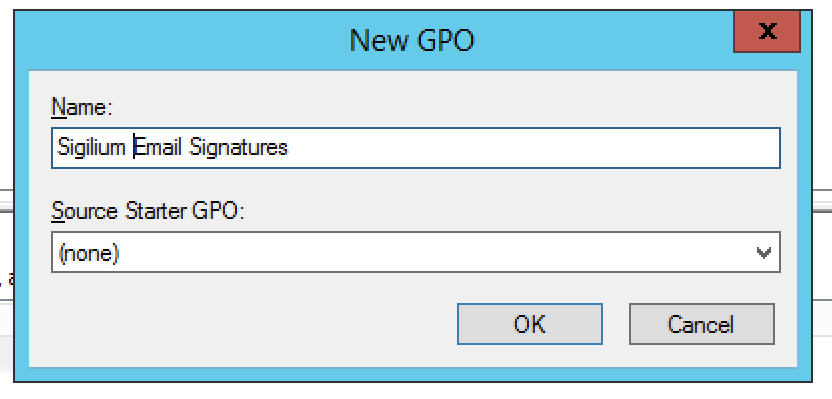
3/ Donne un nom à ta GPO, laisse Source Starter vide.
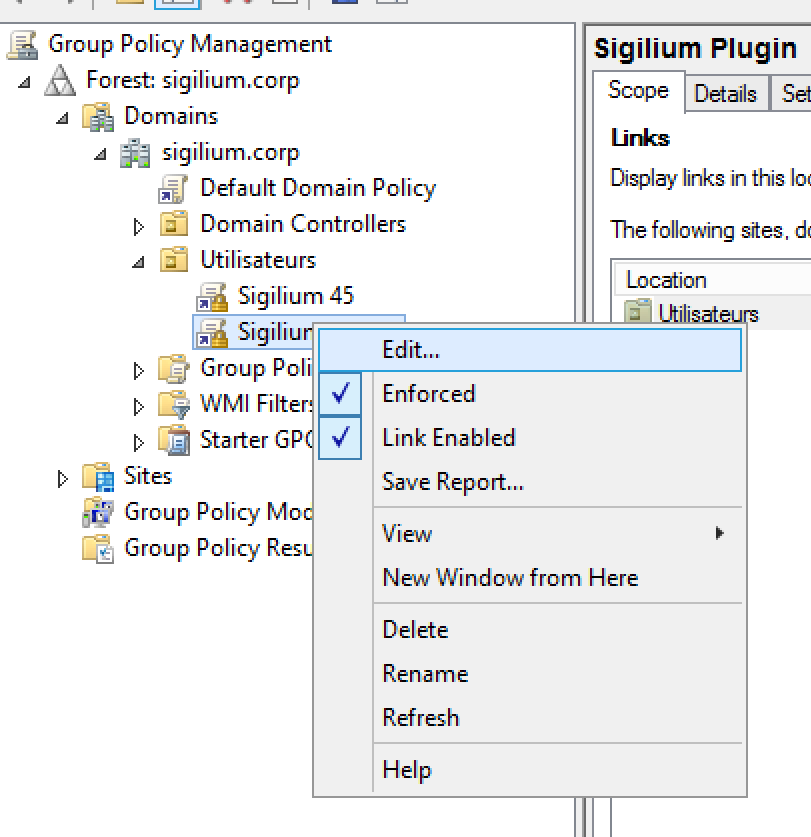
4/ Modifie la GPO que tu as créée.
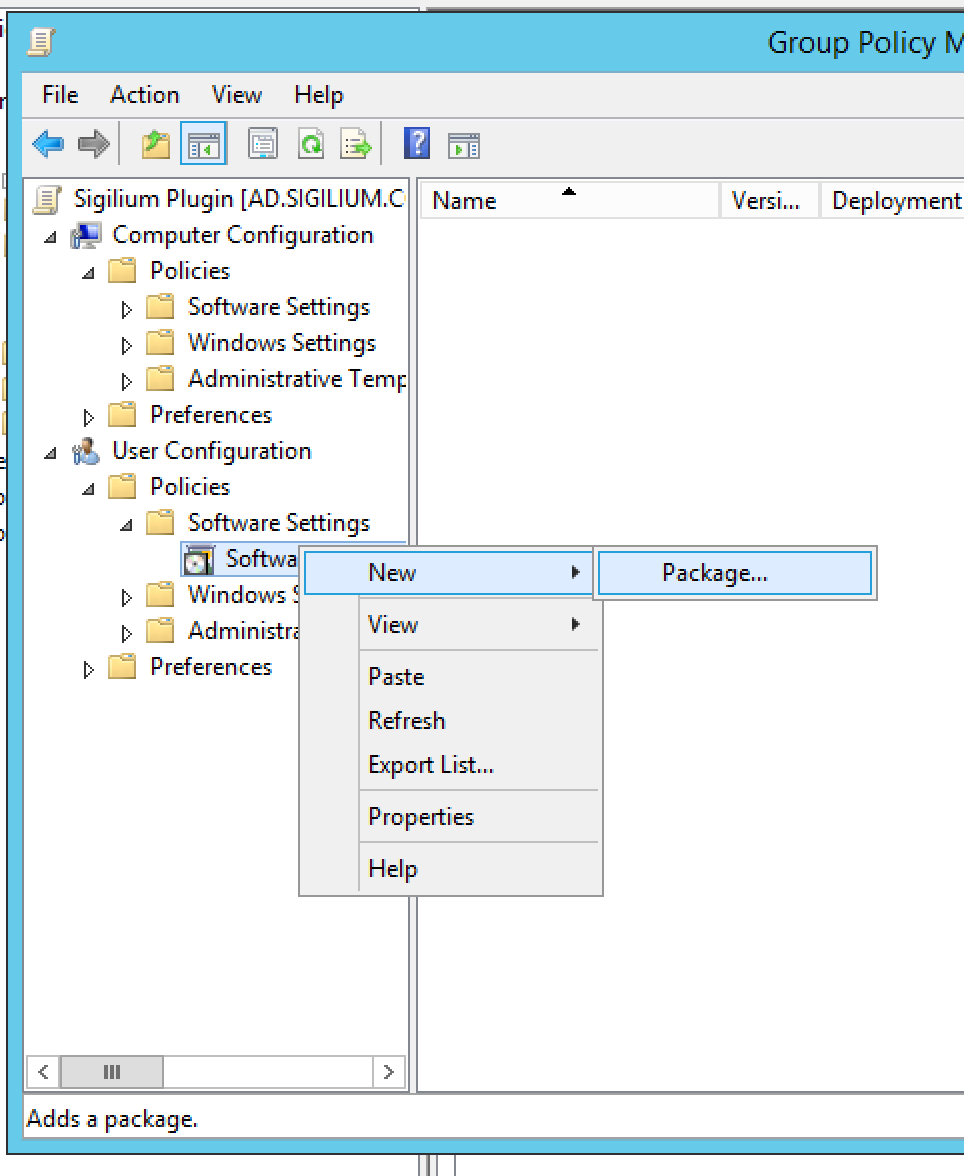
5/ Dans l’éditeur de GPO, va dans Configuration utilisateur > Stratégies > Paramètres du logiciel, fais un clic droit sur Installation de logiciel et sélectionne Nouveau > Package.
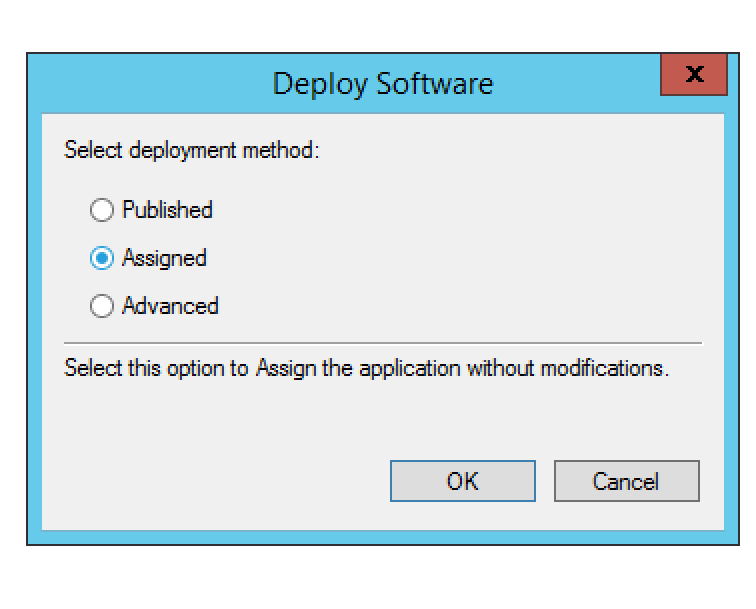
6/ Sélectionne le MSI puis choisis Assigned dans la boîte de dialogue Deploy Software.
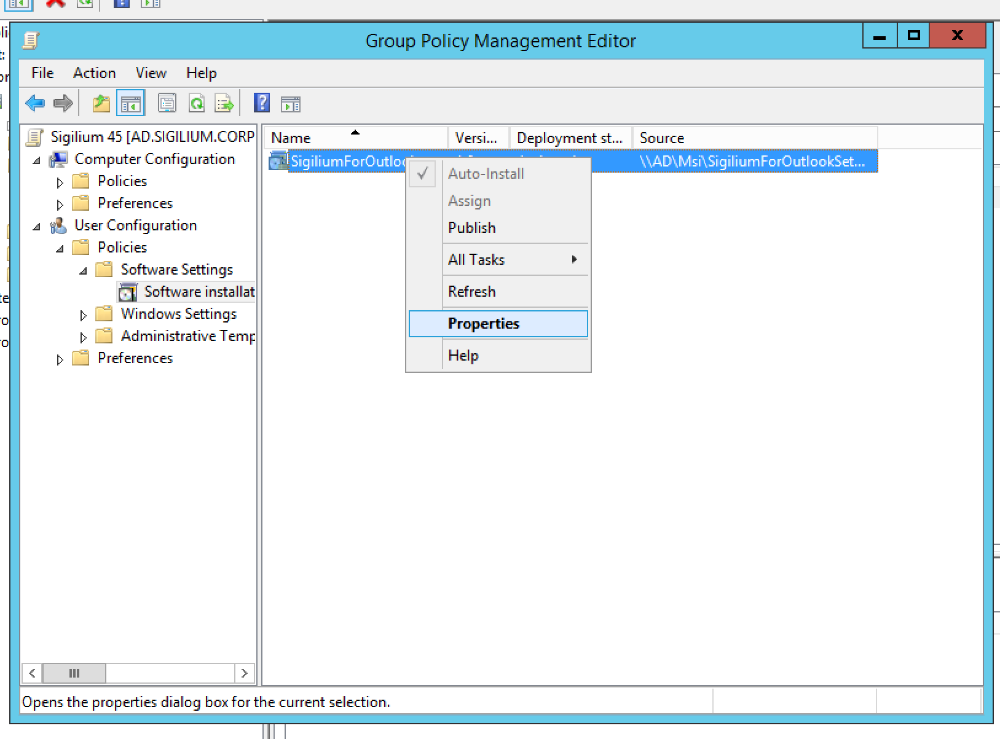
7/ Fais un clic droit sur le package que tu viens de créer et sélectionne Properties.
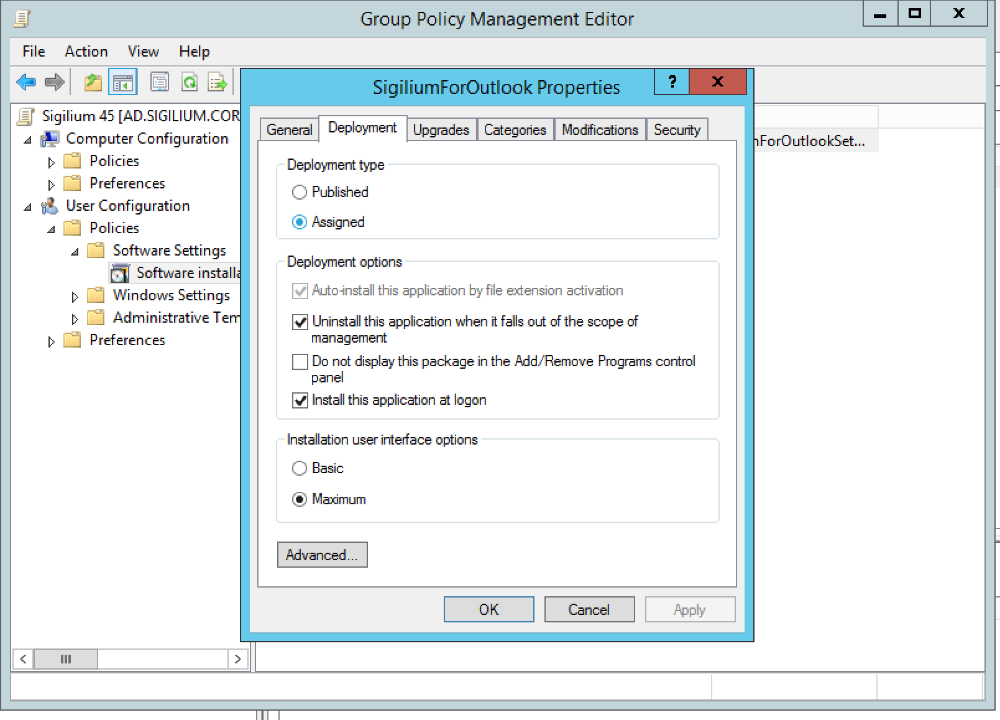
8/ Sélectionne l’onglet Deployment et coche les options suivantes :
1/ Va dans Group Policy Management, au niveau Group Policy Objects , et modifie le GPO que tu viens de créer.
2/ Dans Group Policy Management Editor, ouvre User Configuration > Policies > Sofwtare Settings
3/ Fais un clic droit sur le package et sélectionne All Tasks > Remove
4/ Dans la fenêtre Remove Software, sélectionne l’option Immediately uninstall the software from users and computers.
Crée un nouveau package pour installer la mise à jour. Il n’y aura aucune interruption de service pour les utilisateurs
Un doute, une question ?
Vous pouvez décrire votre problème à l'oral en quelques secondes en laissant un message au
+33 1 83 64 02 13
Vous préférez l'écrit ? Nous sommes ravis de vous aider en réponse à votre mail au