Si vous avez un calendrier partagé (Calendly, Booking 365, etc...), vous pouvez le synchroniser avec Sigilium.
C'est un excellent moyen de faciliter la prise de rendez-vous avec vos clients et vos prospects.
1 / depuis le tableau de bord, retrouvez l'utilisateur concerné et son formulaire
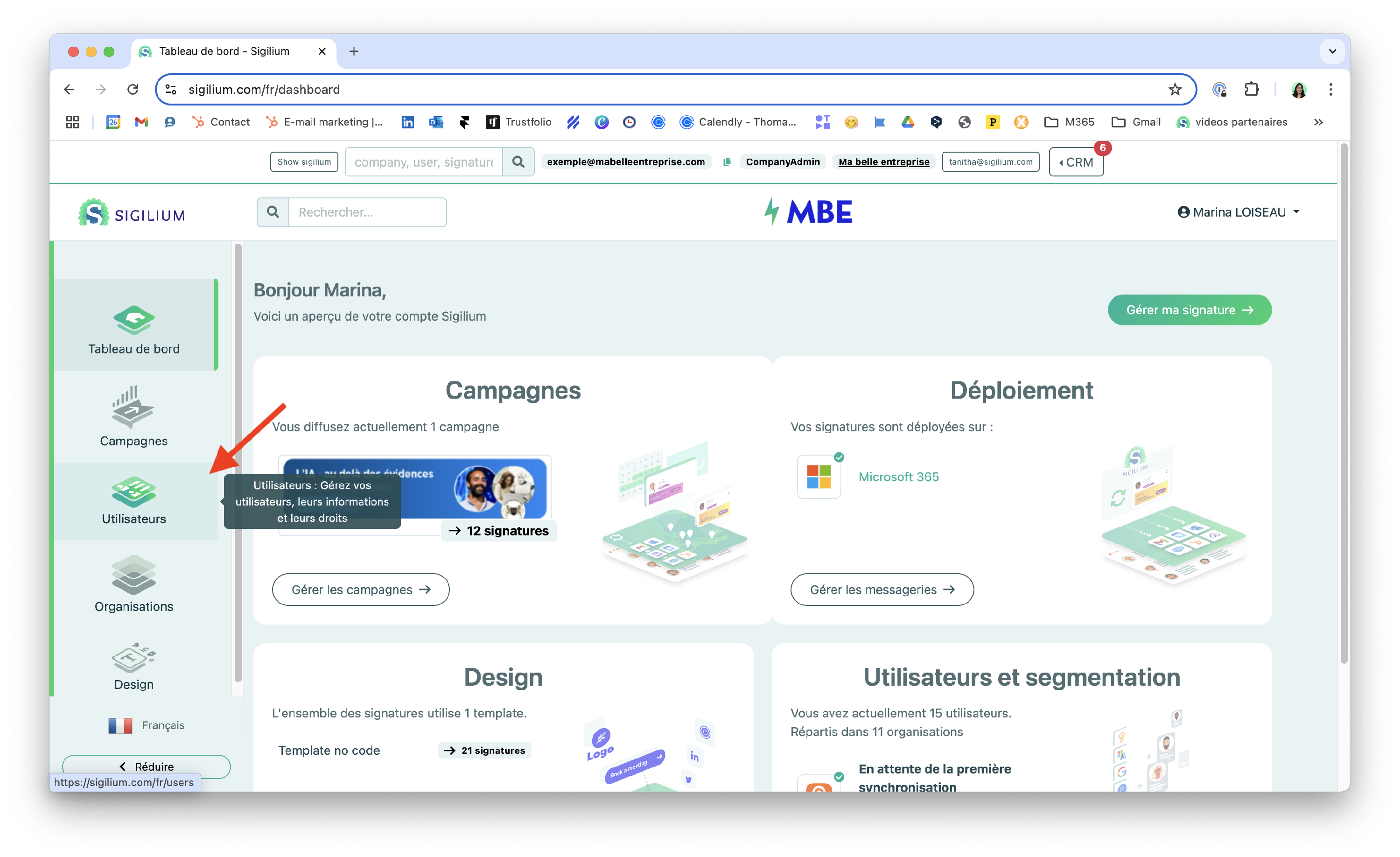
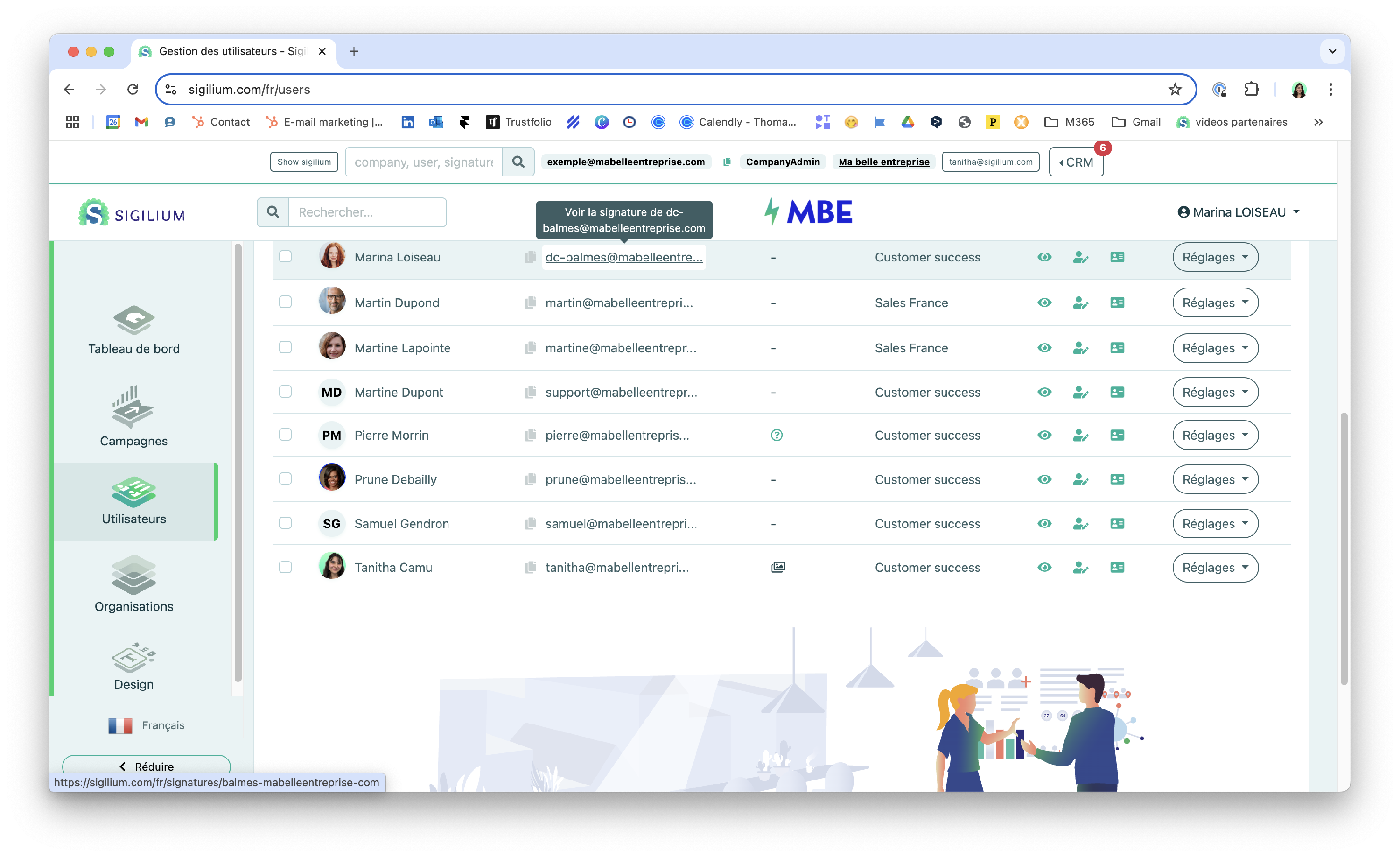
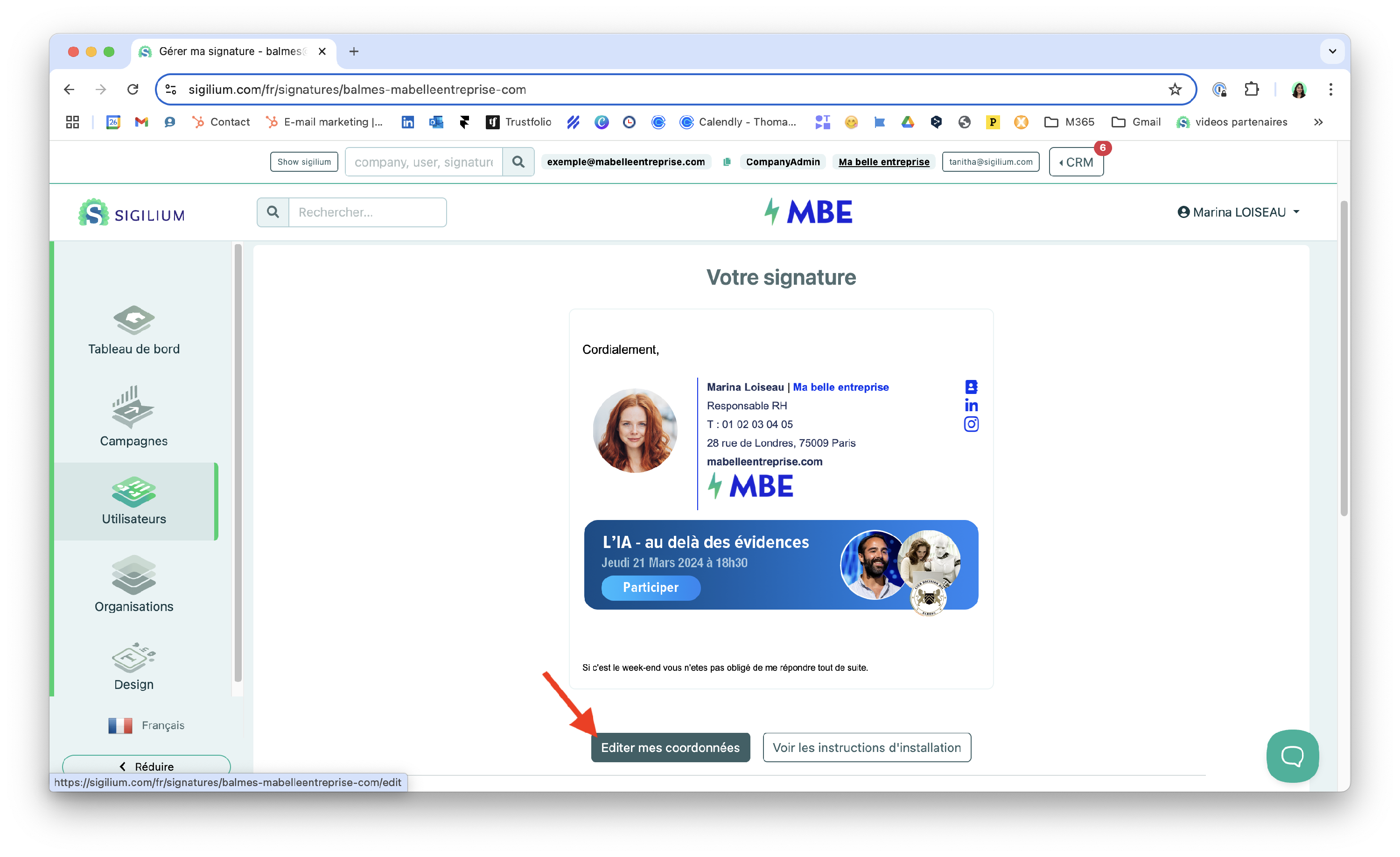
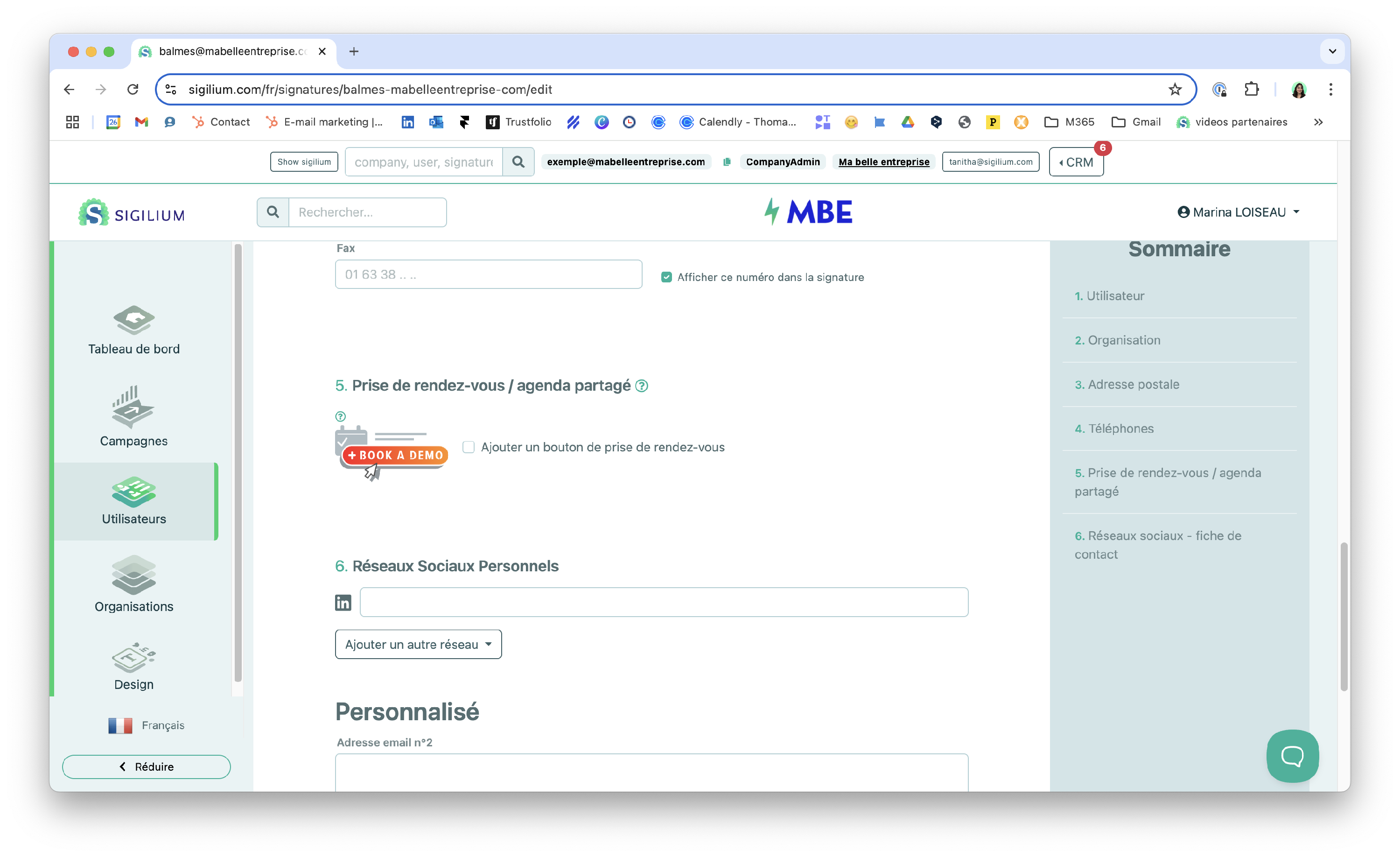
2/ En descendant dans son formulaire, retrouvez la partie 5. Prise de rendez-vous / agenda partagé
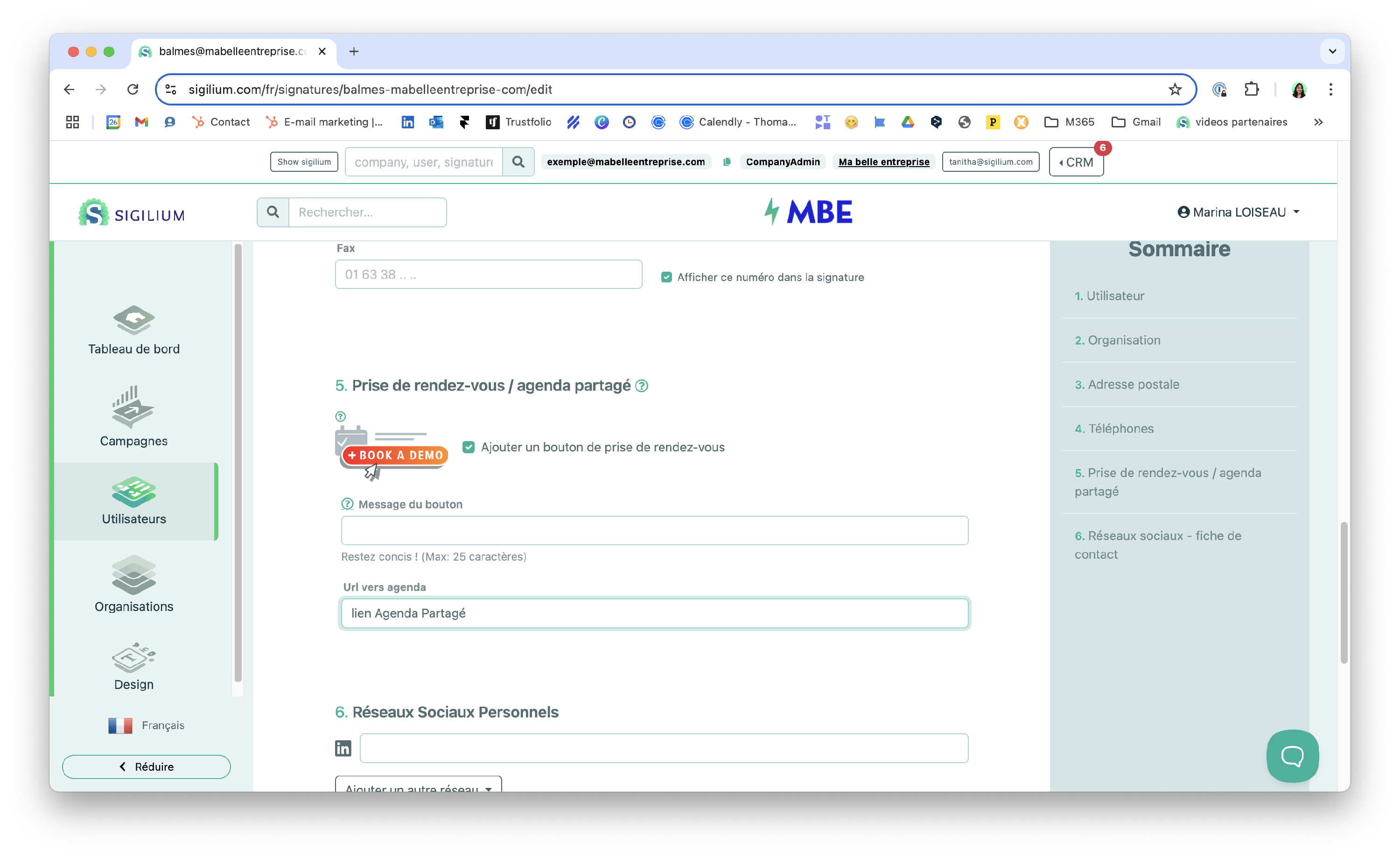
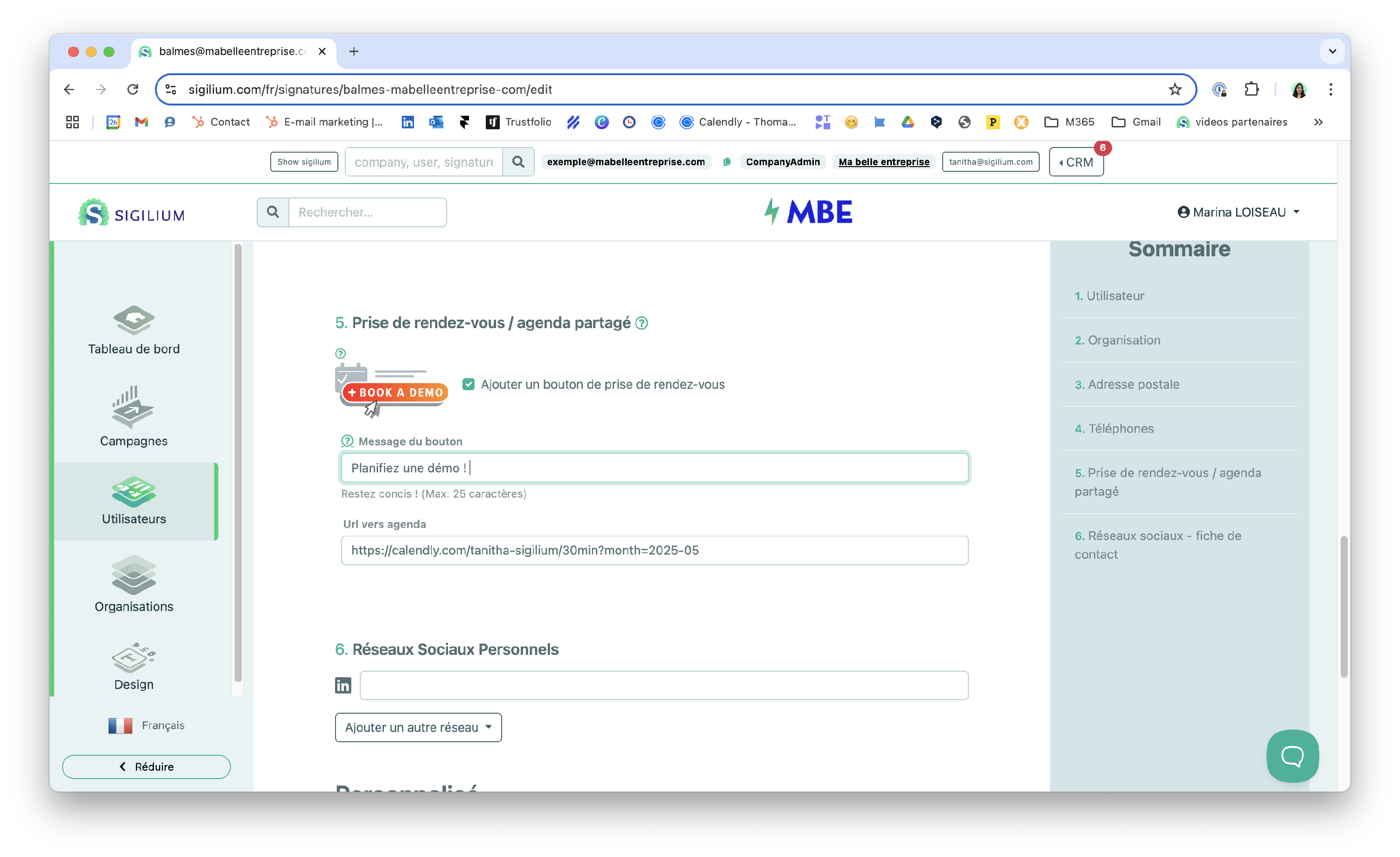
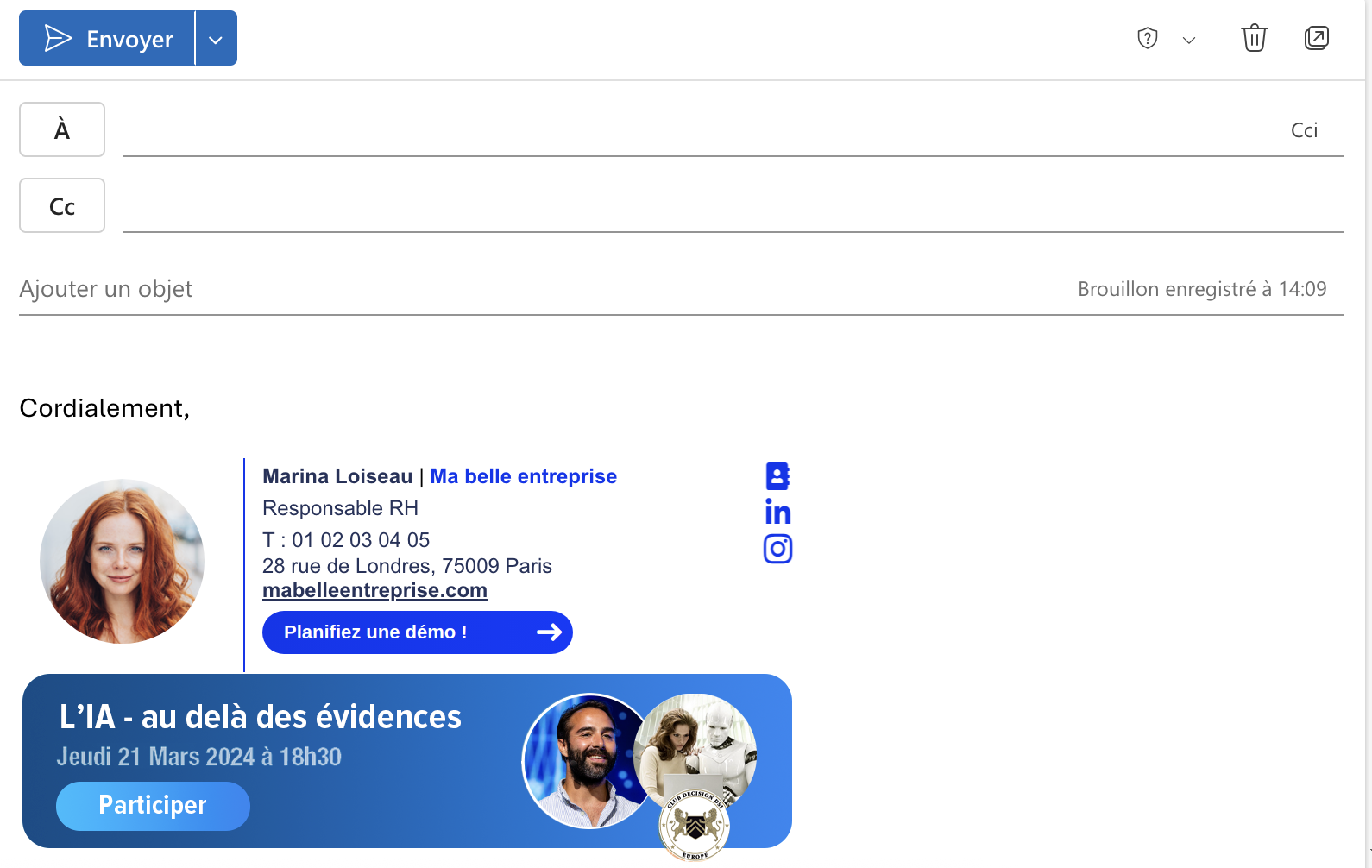
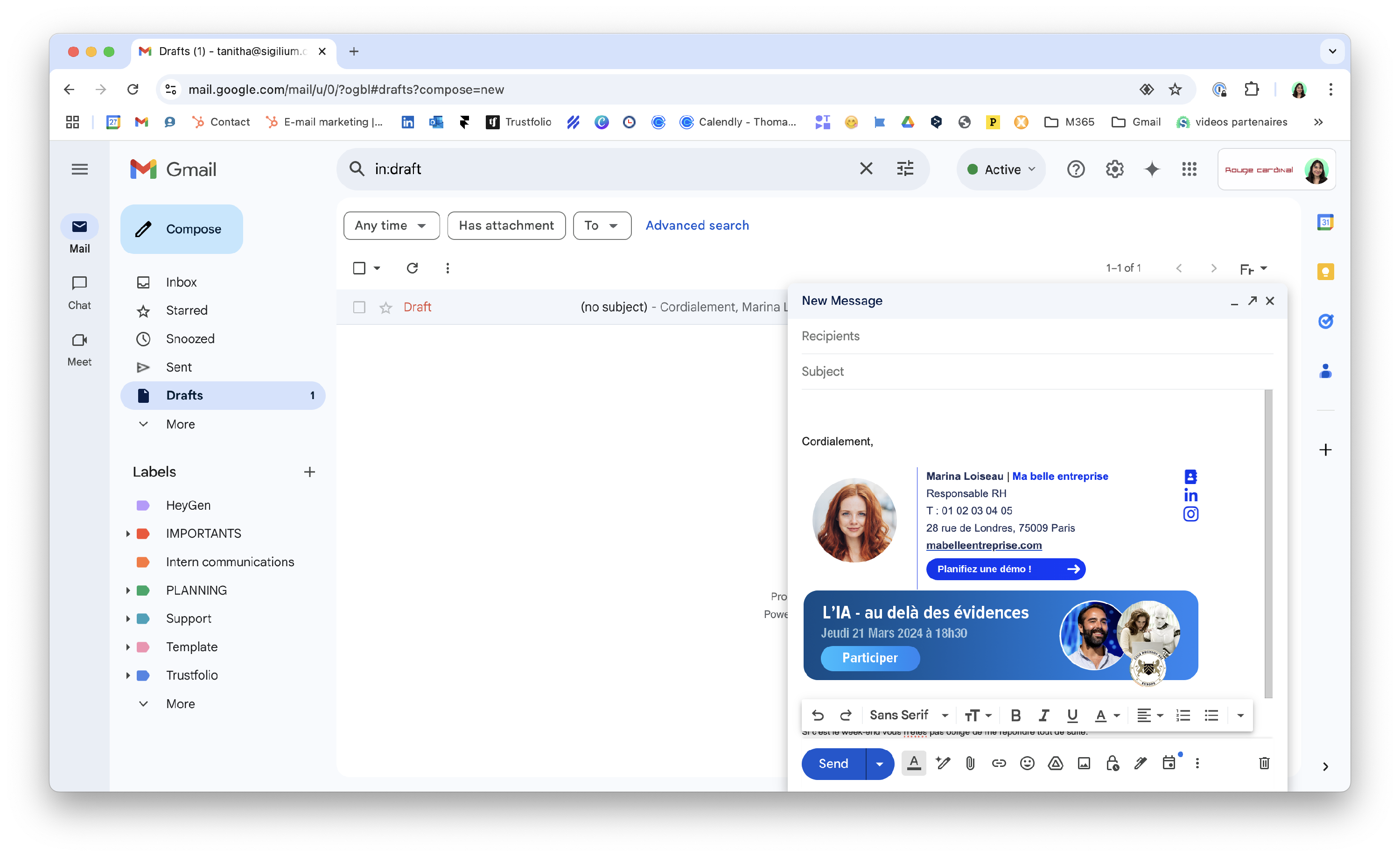
3 / Résultat !
La couleur choisie par défaut pour le bouton est la Couleur Pop de votre organisation.

Ce sera l'objet d'un autre article que vous pouvez retrouver ici :
Comment mettre en place un bouton personnalisé
Intégrer un Call to action dans les coordonnées de votre signature vous permet de communiquer sur 2 sujets différents de façon efficace !
Un doute, une question ?
Vous pouvez décrire votre problème à l'oral en quelques secondes en laissant un message au
+33 1 83 64 02 13
Vous préférez l'écrit ? Nous sommes ravis de vous aider en réponse à votre mail au