Trois options sont disponibles :
Ajouter manuellement des utilisateurs
Importer un fichier excel : chargez-le, contrôlez les données et importez
Commencer l'import
Synchroniser votre annuaire : Entra ID, Google directory, Lucca ou toute autre source.
Comment synchroniser son annuaire d'utilisateurs avec Sigilium
Découvrez comment automatiser la gestion de vos utilisateurs en synchronisant votre annuaire d'entreprise avec Sigilium
Pour la segmentation :
Si elle est définie dans le fichier importé, elle est directement générée sur la plateforme.
Autrement, il suffit de définir vos organisations sur la plateforme (ex : par métier, localisation, pays, marques), en dupliquant une organisation existante, et d’y répartir vos utilisateurs.
Si vous avez des groupes définis dans votre source d’utilisateurs (annuaire), retrouvez-les automatiquement.
Aller plus loin sur le sujet :
Comment travailler la segmentation des collaborateurs dans Sigilium ?
Découvrez comment répartir vos utilisateurs dans des groupes pour faciliter la gestion des informations communes à plusieurs collaborateurs dans leurs signatures email
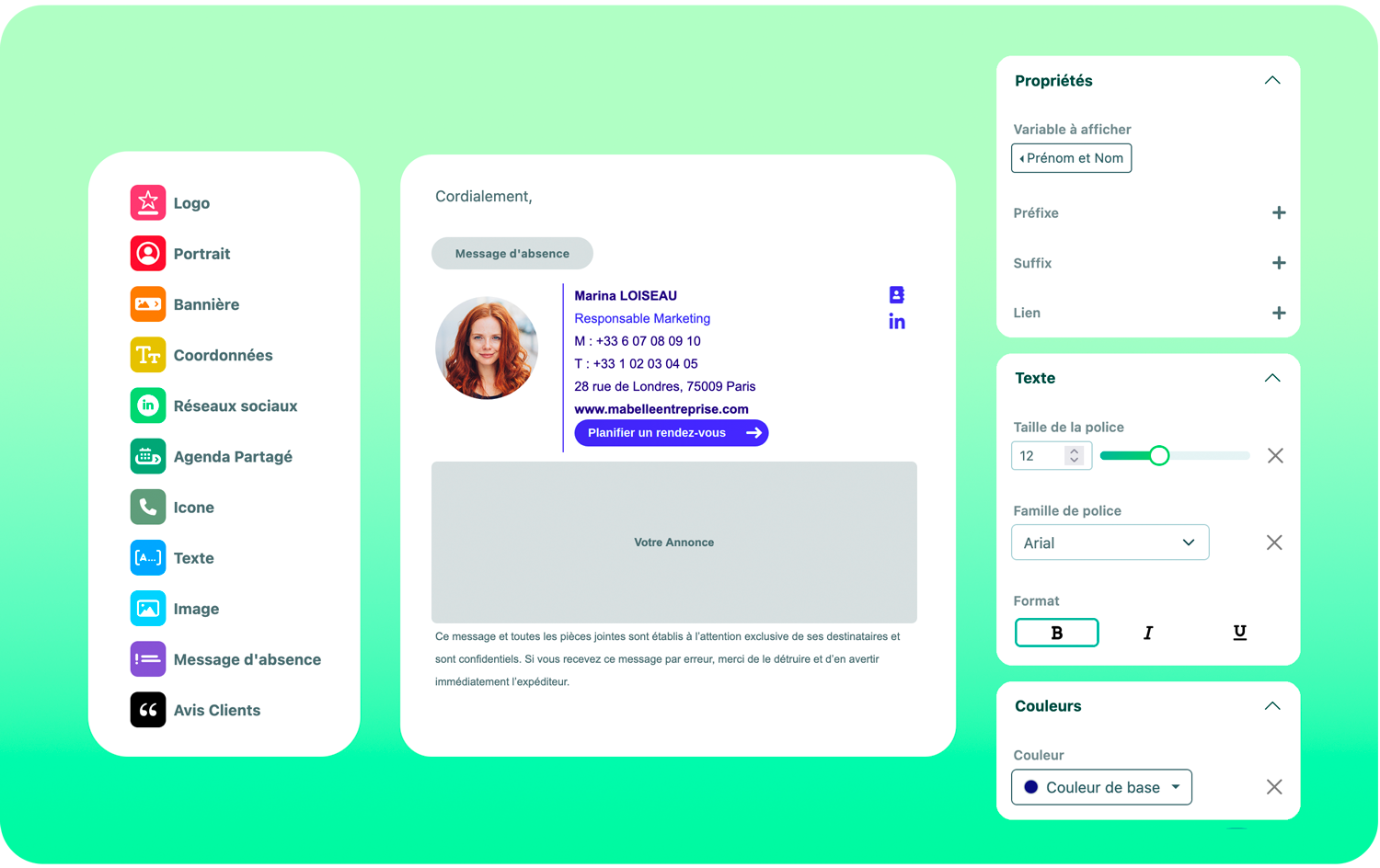
Depuis le menu Design, deux options sont disponibles :
Utiliser l’éditeur no-code de Sigilium. Choisissez un modèle de départ et personnalisez-le très précisément sans avoir besoin de compétence technique particulière.
Utiliser l’éditeur HTML, pour travailler de manière ultra-précise le code HTML du template et la logique d'affichage des différents éléments et variables.
Le Guide complet de l'Éditeur No-Code
Découvrez une vidéo thématique pour chaque réglage dans ce Guide complet !
💡 Vous retrouverez ici toutes nos bonnes pratiques pour préparer le design de vos signatures email !
Comment préparer le design de son template de signature email ?
Retrouvez toutes les bonnes pratiques et les dimensions conseillées pour vos signatures email et leurs campagnes
Depuis la plateforme :
Créez votre première campagne : créez un message texte ou uploadez votre bannière. Vous pouvez la planifier, prévisualiser le rendu, puis choisir précisément à qui elle va s'appliquer.
Enfin, mesurez-en directement les retours.
Définissez des rôles administrateurs et déléguez des accès précis pour organiser la gestion de vos signatures email.
💡 Une fois que vous avez défini vos administrateurs et leurs droits d'accès, depuis le menu Réglages vous pourrez aussi verrouiller les champs des formulaires utilisateur pour choisir précisément :
Quels champs de la signature peuvent être édités
Et lesquels ne sont pas éditables
Voici comment déployer automatiquement en quelques clics les signatures email sur tout votre environnement Outlook : l'application desktop (Outlook Mac et PC) + le webmail 365 Outlook Web access et sur les mobiles (iPhone et Android).
Les avantages :
c'est transparent pour vos équipes, elles n'ont rien à faire ni installer
vous êtes en contrôle du périmètre (scope)
c'est fait en 3 clics, depuis votre tenant 365
Déployer l'Addin Sigilium sur Microsoft 365
Voici comment déployer les signatures email sur Outlook 365, de manière centralisée.
Vous retrouverez ici la vidéo pour envoyer les instructions d'installation individuellement pour faire des tests ou à des effectifs plus importants avec une action groupée.
Il vous est aussi possible de programmer l'envoi des instructions d'installation pour une date précise.
Une vidéo sur le sujet sortira cet après midi.
⚠ Important
Vos utilisateurs ont peut-être des réglages spécifiques dans Outlook pour leur signature email définie par défaut.
Pour s'assurer que la signature email définie sur Sigilium est bien visible automatiquement à chaque message, vos utilisateurs doivent suivre les étapes des vidéos suivantes en fonction du PC utilisé.
et bien sélectionner la signature email Sigilium par défaut
La nouvelle version Outlook et la version web ont les mêmes réglages nécessaires. ✅
Supprimer la signature email obsolète
choisir aucune signature email par défaut
👉 Si aucune signature email n'est choisie par défaut dans les réglages, la signature email Sigilium sera bien appelée automatiquement à chaque message.
Si votre Active Directory est à jour, nous pouvons synchroniser tout ou partie des champs pour générer les signatures. Cette étape est souvent mise en place dans un second temps avec les équipes IT, après un import initial.
Voici la documentation pour préparer cette synchro avec votre Azure Active Directory.
Comment synchroniser son annuaire d'utilisateurs avec Sigilium
Découvrez comment automatiser la gestion de vos utilisateurs en synchronisant votre annuaire d'entreprise avec Sigilium
Découvrez comment améliorer la qualité des images dans Outlook.
Comment améliorer la compression des images dans Outlook
Par défaut, Outlook compresse assez mal les images dans emails, au moment de l'envoi. Voici comment améliorer les choses et obtenir des images de très bonne qualité dans les emails que vous envoyez.
Ajouter l'Addin Sigilium à Microsoft 365 de manière centralisée
Transmettez cette notice à votre administrateur de la console Microsoft 365 de votre entreprise pour qu'ils puissent être guidés étape par étape
Modifier le scope d'utilisateurs de l'addin Microsoft 365
Cette notice simple vous guidera à chaque étape pour choisir précisément les utilisateurs tests du POC. Vous pourrez suivre les mêmes étapes pour assurer le déploiement global dans un deuxième temps.
Connecter Sigilium avec Entra ID, l'Active Directory Office 365
Découvrez comment automatiser la gestion de vos utilisateurs avec ce tutoriel vidéo pour synchroniser votre Annuaire d'entreprise Entra ID (ancien Azure AD) avec Sigilium
Multi-signature : créer et attribuer plusieurs campagnes à un utilisateur, sur Outlook
Découvrez comment mettre en place plusieurs signatures email pour chaque utilisateur et déployer précisément une campagne différente pour chacune d'elles. Vos utilisateurs pourront avoir accès à chacune des signatures directement dans Outlook.
Appliquer un autre template de signature en réponse / transfert et pour les emails internes
Découvrez comment mettre en place un modèle de signature différent pour les réponses et les transferts. Vos utilisateurs n'auront rien à faire le passage de la signature principale à la signature de réponse se fera automatiquement dans Outlook avec votre licence 365
Un doute, une question ?
Décrivez votre problème en laissant un message au +33 1 83 64 02 13
Vous préférez l'écrit ? Écrivez-nous sur [email protected]