Voici les prochaines étapes pour vous lancer avec Sigilium et piloter l'ensemble des signatures email.
Plusieurs options sont disponibles :
Ajouter des utilisateurs | ||
 | Importer un fichier d'utilisateurs Chargez votre fichier, contrôlez les données et importez. | |
 | Synchroniser votre Annuaire Entra ID, Google directory, Lucca ou toute autre source SIRH ou AD |
Importez votre fichier Excel et générez toutes les signatures email à la volée :
Automatisez la gestion de vos utilisateurs :
( parfait pour de gros effectifs avec beaucoup de mobilité en interne)
Définissez des rôles administrateurs et déléguez des accès précis pour organiser la gestion de vos signatures email.
Une fois que vous avez défini vos administrateurs et leurs droits d'accès, vous pourrez aussi verrouiller les champs des formulaires utilisateur pour choisir précisément :
quelles informations peuvent être éditées en autonomie
quelles informations sont verrouillées pour garantir la sécurité et l'homogénéité de vos signatures email
Organisez vos utilisateurs en groupes du même corps métier ou de façon géographique.
Ces groupes partagent les mêmes informations (couleurs, logos, adresse postale, site web, réseaux sociaux, etc).
si vous l'avez préparée en amont dans le fichier importé, elle est directement générée sur la plateforme.
si vous souhaitez la créer après import des utilisateurs, il suffit de définir vos organisations (par métier, localisation, pays, marques) et répartir vos utilisateurs.
Si vous avez des groupes définis dans votre annuaire, nous pouvons baser la segmentation dessus.
Retrouvez notre Guide complet de l'Éditeur No-code avec une vidéo thématique pour chaque fonctionnalité.
Plusieurs options sont disponibles pour designer votre template :
1 - Les templates directement disponibles, en les personnalisant avec vos éléments de marque et votre charte graphique
2 - L'éditeur HTML pour travailler de manière ultra précise son template et la logique d'affichage des éléments et variables
3 - L'éditeur No code de Sigilium, pour construire ou customiser son template avec des éléments et une interface drag and drop
Vous pouvez aussi nous transmettre votre modèle de signature pour une intégration dédiée.
Depuis la plateforme :
Créez votre premier message (texte ou bannière), vous pouvez le planifier, puis après vérification, choisissez à qui il va s'appliquer.
Enfin, mesurez-en directement les retours.
 À faire par un admin du compte Google Workspace.
Pour effectuer la synchronisation, le plus simple est de vous rendre sur la Marketplace de Google Workspace, et de cliquer sur Installer.
| ||
|
Installer Sigilium depuis la Marketplace
|
|
Il faut renseigner dans votre compte l'email de l'admin Google Workspace, qui a procédé à l’opération, afin que nous validions la synchronisation. Ou nous le transmettre par email.
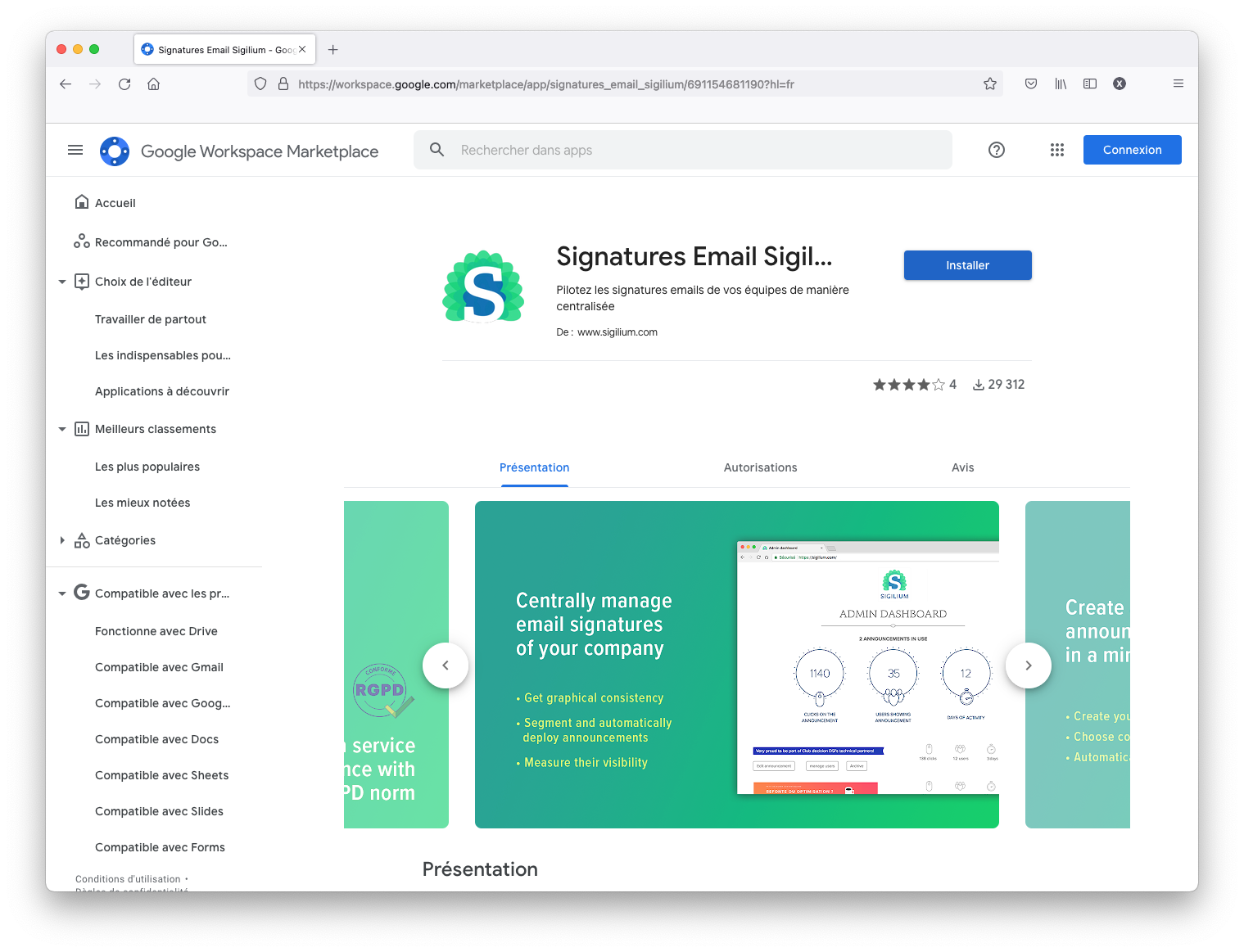 | Cette synchronisation permet : • de déployer les signatures email automatiquement dans Gmail • de synchroniser chaque changement A noter, en effectuant cette synchro : • La synchronisation sera simplement mise en place. Vous pourrez l'activer réellement à la date de votre choix. • Seuls les utilisateurs listés seront synchronisés |
Autrement, voici un lien avec les instructions d'installation au niveau de Google Workspace pour votre CTO.
Voici comment déployer automatiquement en quelques clics les signatures email sur tout votre environnement Outlook : l'application desktop (Outlook Mac et PC) + le webmail 365 Outlook Web access et sur les mobiles (iPhone et Android).
Les avantages :
c'est transparent pour vos équipes, elles n'ont rien à faire ni installer
vous êtes en contrôle du périmètre (scope)
c'est fait en 3 clics, depuis votre tenant 365
Voir la documentation sur l'addin Outlook
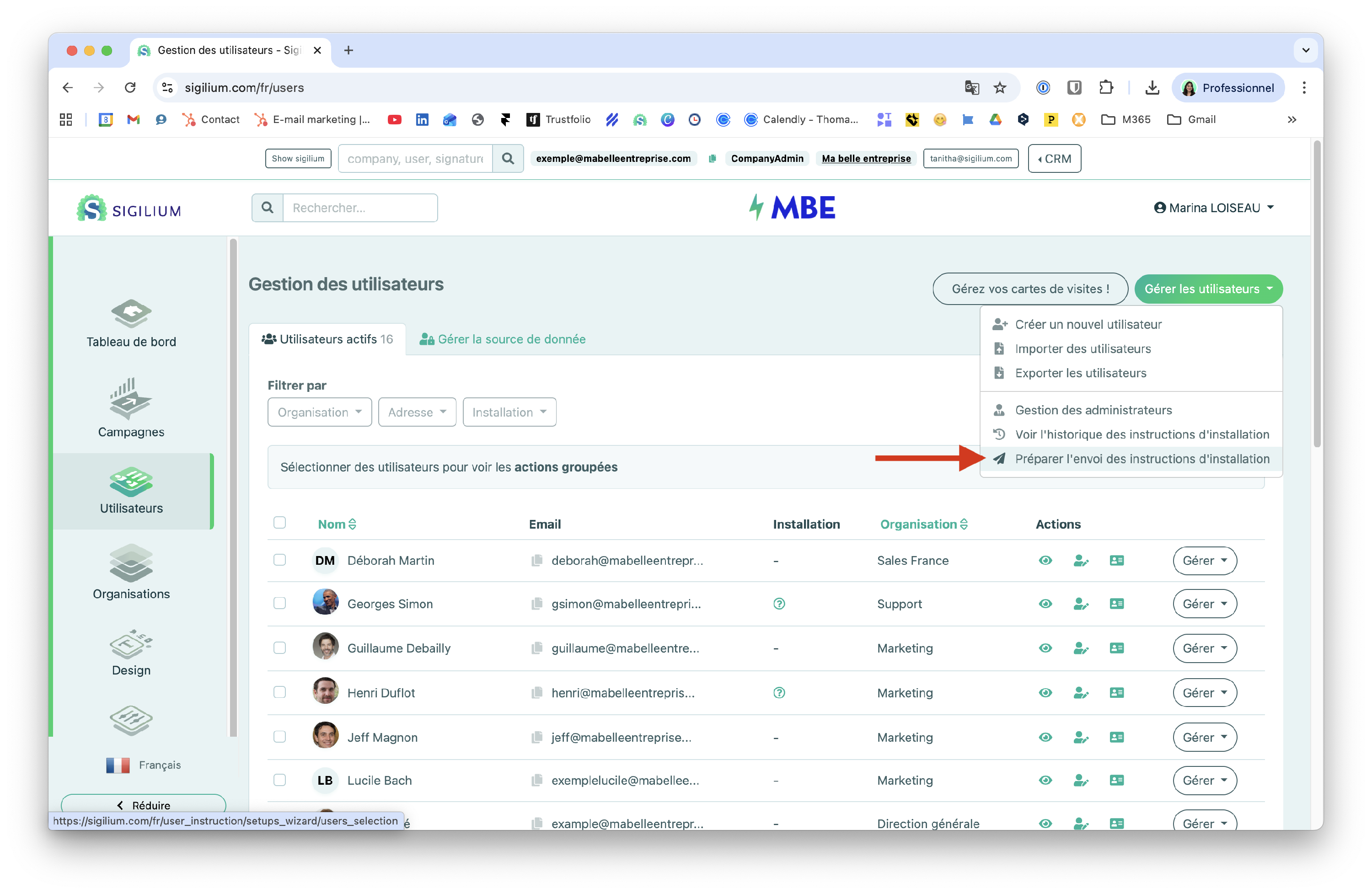
Vous retrouverez ici la vidéo pour envoyer les instructions d'installation individuellement pour faire des tests ou à des effectifs plus importants avec une action groupée.
Il vous est aussi possible de programmer l'envoi des instructions d'installation pour une date précise comme vu ci-dessous :
Si votre Active Directory est à jour, nous pouvons synchroniser tout ou partie des champs pour générer les signatures. Cette étape est souvent mise en place dans un second temps avec les équipes IT, après un import initial.
Voici la documentation pour préparer cette synchro avec votre Google AD.
Un doute, une question ?
Vous pouvez décrire votre problème à l'oral en quelques secondes en laissant un message au
+33 1 83 64 02 13
Vous préférez l'écrit ? Nous sommes ravis de vous aider en réponse à votre mail au