
Intro
Dans ce tutoriel vidéo, retrouvez comment définir votre nouvelle signature email Sigilium comme signature par défaut.💡 Elle se mettra à jour automatiquement ensuite, sans intervention de votre part !
Comment faire
1. Accédez aux Réglages d'Outlook
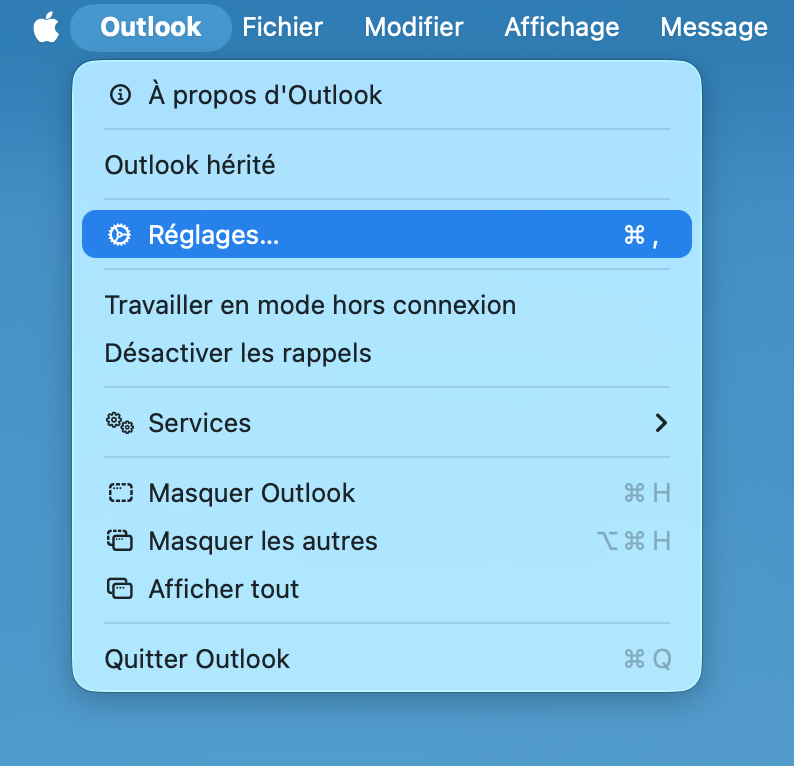
Ouvrez Outlook, cliquez sur "Outlook" dans la barre de menu en haut à gauche de votre écran, puis sélectionnez Réglages. Une fenêtre apparaît.
2. Définissez vos préférences de signature
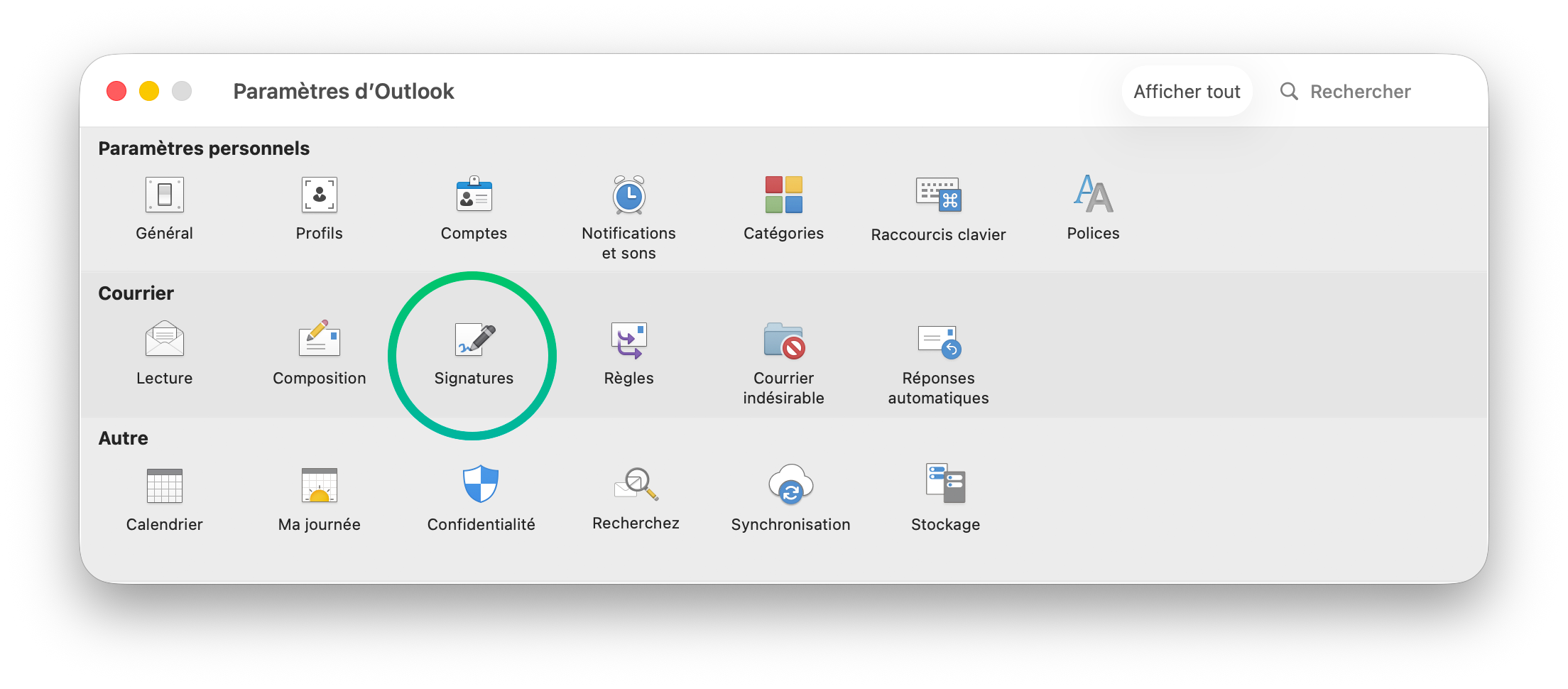
Dans la fenêtre des préférences, vous devrez ensuite cliquer sur "Signatures" pour afficher toutes les signatures existantes. C’est ici que vous pouvez facilement créer, modifier ou supprimer une signature.
3. Supprimez la signature non désirée
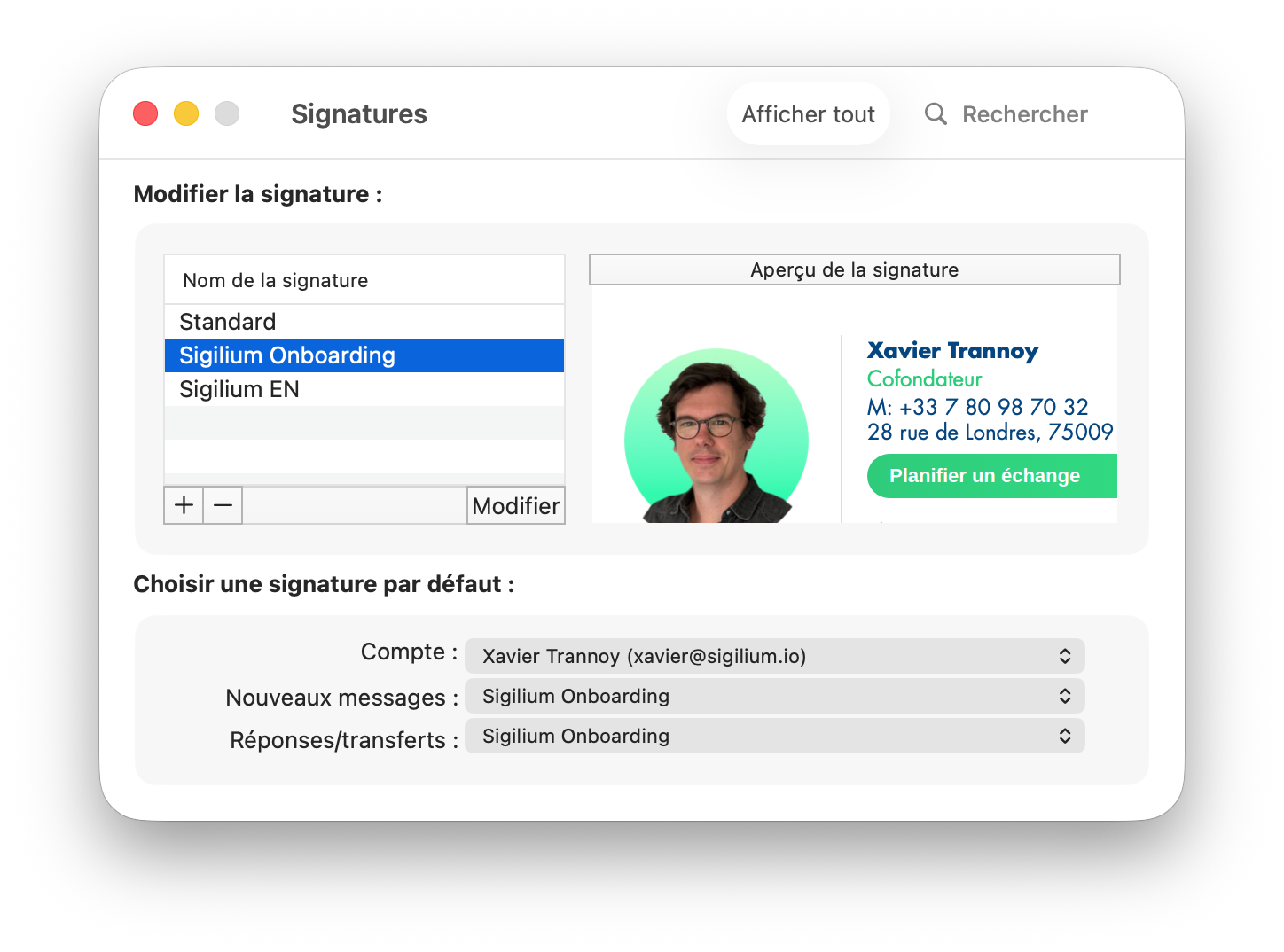
Une fois dans la gestion des signatures, sélectionnez celle que vous souhaitez supprimer, puis utilisez le clavier pour la supprimer.
4. Définissez votre signature Sigilium comme signature par défaut
En bas de votre fenêtre de signature, sélectionnez votre nouvelle signature Sigilium comme signature par défaut pour les nouveaux messages et les réponses transfert.
Un doute, une question ?
Décrivez votre problème en laissant un message au +33 1 83 64 02 13
Vous préférez l'écrit ? écrivez-nous sur [email protected]