La signature affichée dans Outlook Web n'est pas à jour ? 🤔
Nous avons la solution ✅
👉 Cette vidéo vous guide pas à pas pour supprimer la signature par défaut et récupérer la signature éditée par votre administrateur Sigilium.
💡 Toute mise à jour sera ensuite faite automatiquement, sans intervention de votre part !
Pour commencer, ouvrez Outlook Web.
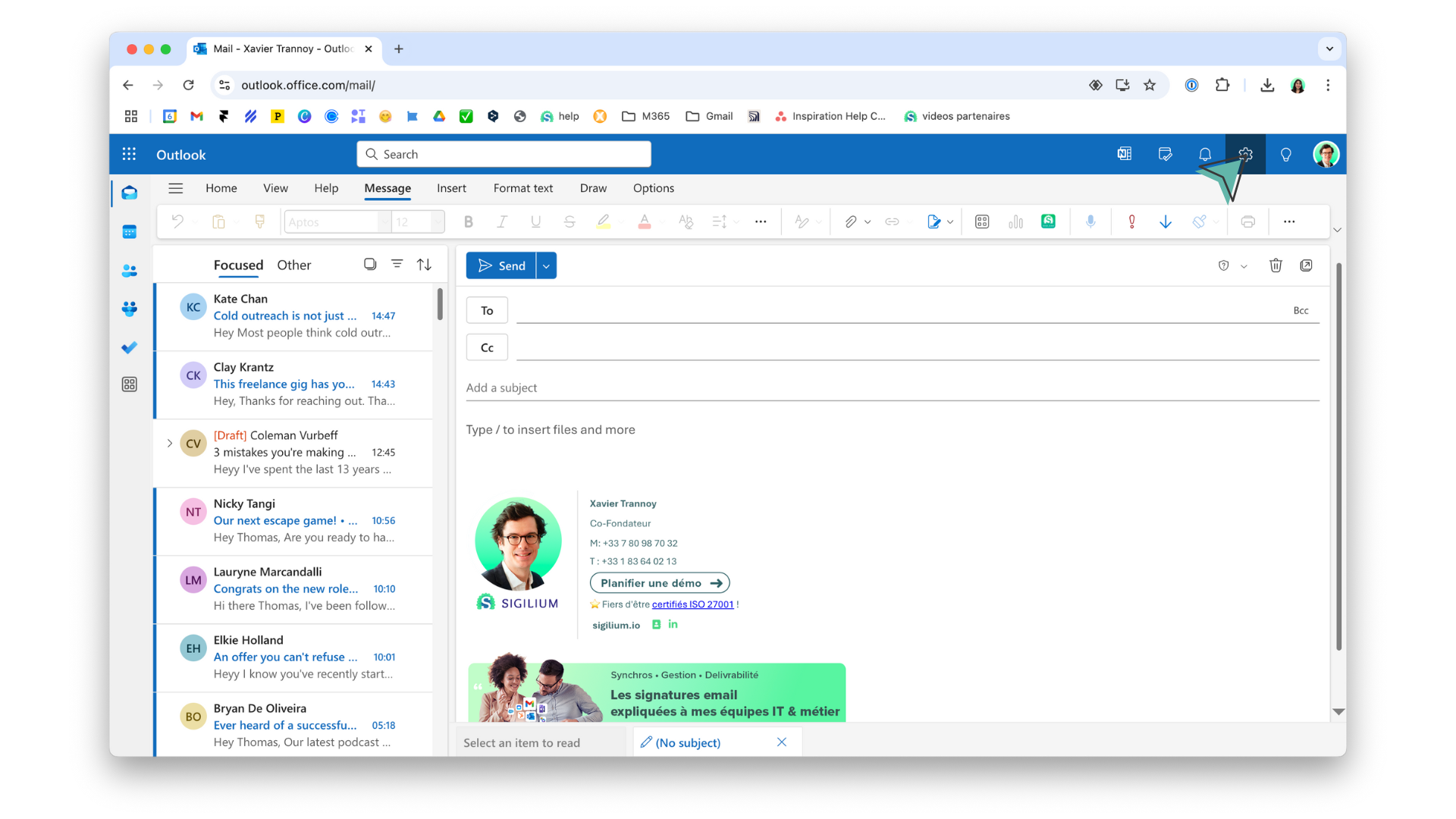
En haut à droite de l'interface, cliquez sur les paramètres (l'icône représentant une roue crantée) . Cela ouvrira un menu déroulant avec diverses options de personnalisation.
La signature affichée dans Outlook Web n'est pas à jour ? 🤔
Nous avons la solution ✅
👉 Cette vidéo vous guide pas à pas pour supprimer la signature par défaut et récupérer la signature éditée par votre administrateur Sigilium.
💡 Toute mise à jour sera ensuite faite automatiquement, sans intervention de votre part !
Pour commencer, ouvrez Outlook Web.
En haut à droite de l'interface, cliquez sur les paramètres (l'icône représentant une roue crantée) . Cela ouvrira un menu déroulant avec diverses options de personnalisation.
La signature affichée dans Outlook Web n'est pas à jour ? 🤔
Nous avons la solution ✅
👉 Cette vidéo vous guide pas à pas pour supprimer la signature par défaut et récupérer la signature éditée par votre administrateur Sigilium.
💡 Toute mise à jour sera ensuite faite automatiquement, sans intervention de votre part !
Pour commencer, ouvrez Outlook Web.
En haut à droite de l'interface, cliquez sur les paramètres (l'icône représentant une roue crantée) . Cela ouvrira un menu déroulant avec diverses options de personnalisation.
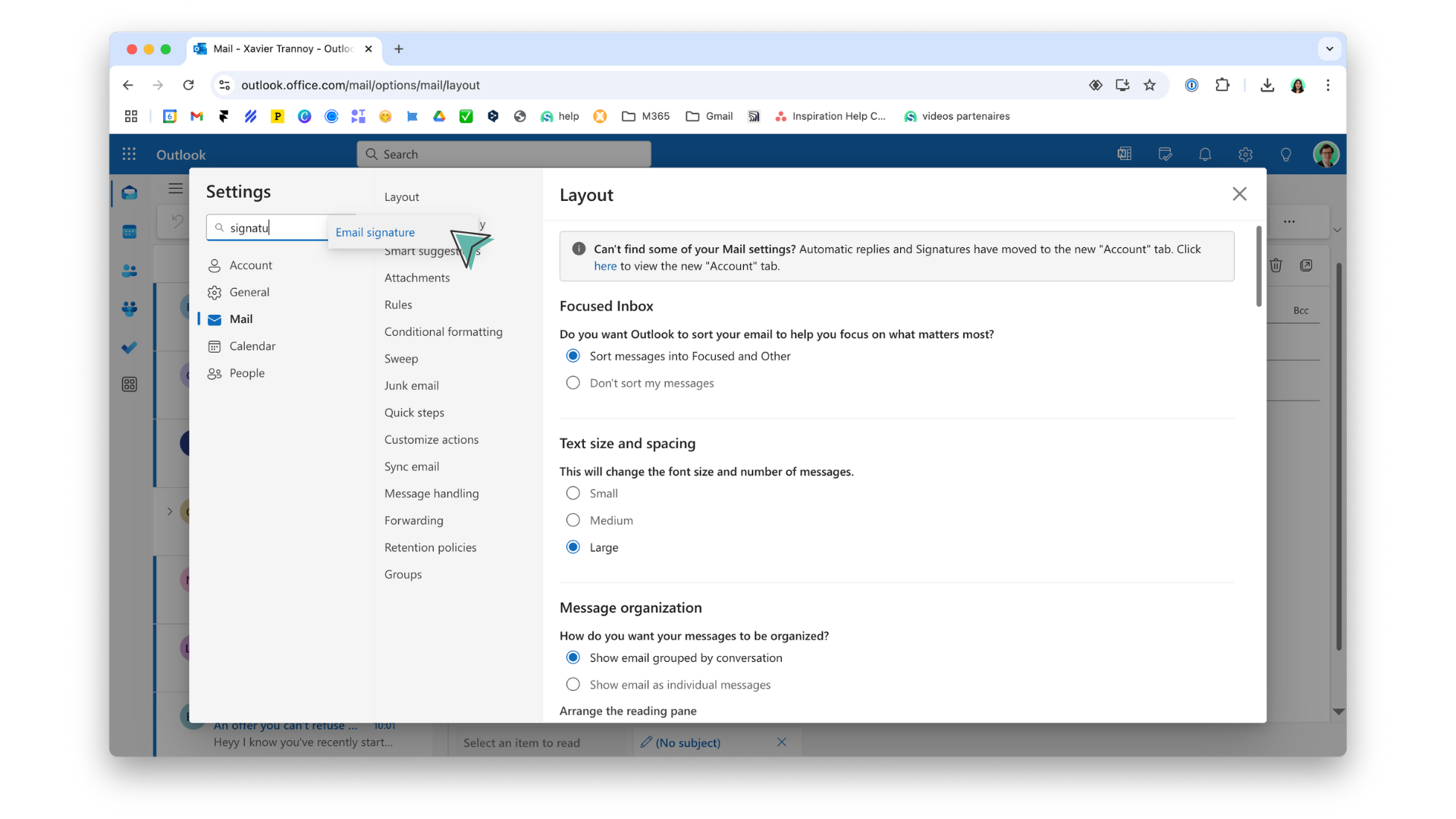
Dans le menu des paramètres, tapez "signature" dans la barre de recherche pour localiser rapidement l'option Signature électronique.
Cliquez sur cette option pour ouvrir la section de gestion des signatures.

Une fois que vous êtes dans la section des signatures, vous verrez différentes options.
Si une signature est déjà sélectionnée, cela signifie que la signature par défaut provient de Outlook et non de Sigilium.
Pour désactiver cette signature, sélectionnez Aucune signature.

En suivant ces trois étapes, vous pourrez facilement gérer et supprimer vos signatures électroniques sur Outlook Web, en veillant à ce que votre communication professionnelle soit toujours à jour et cohérente.
Un doute, une question ?
Vous pouvez décrire votre problème à l'oral en quelques secondes en laissant un message au
+33 1 83 64 02 13
Vous préférez l'écrit ? Nous sommes ravis de vous aider en réponse à votre mail au
Dans le menu des paramètres, tapez "signature" dans la barre de recherche pour localiser rapidement l'option Signature électronique.
Cliquez sur cette option pour ouvrir la section de gestion des signatures.
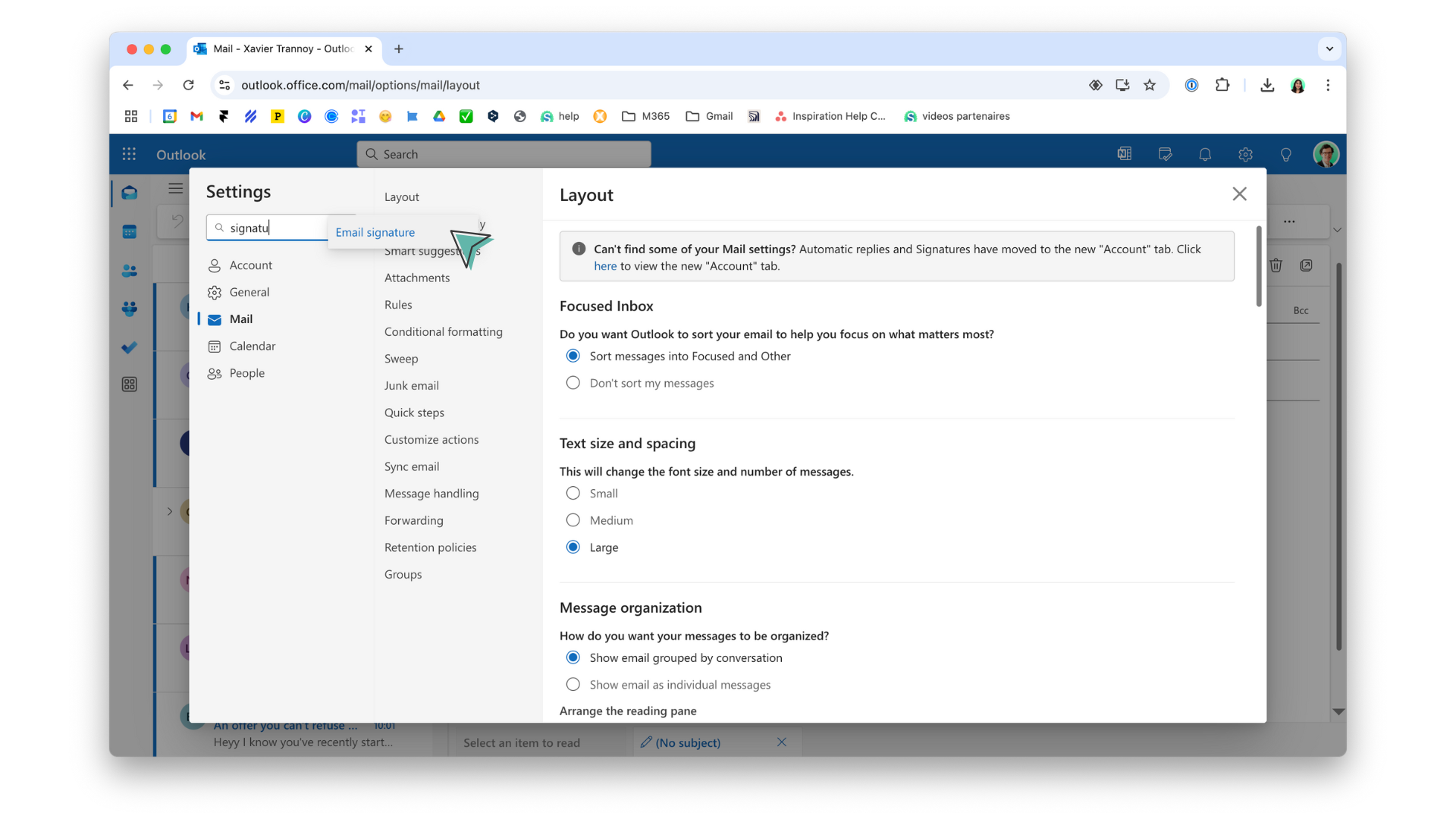
Une fois que vous êtes dans la section des signatures, vous verrez différentes options.
Si une signature est déjà sélectionnée, cela signifie que la signature par défaut provient de Outlook et non de Sigilium.
Pour désactiver cette signature, sélectionnez Aucune signature.
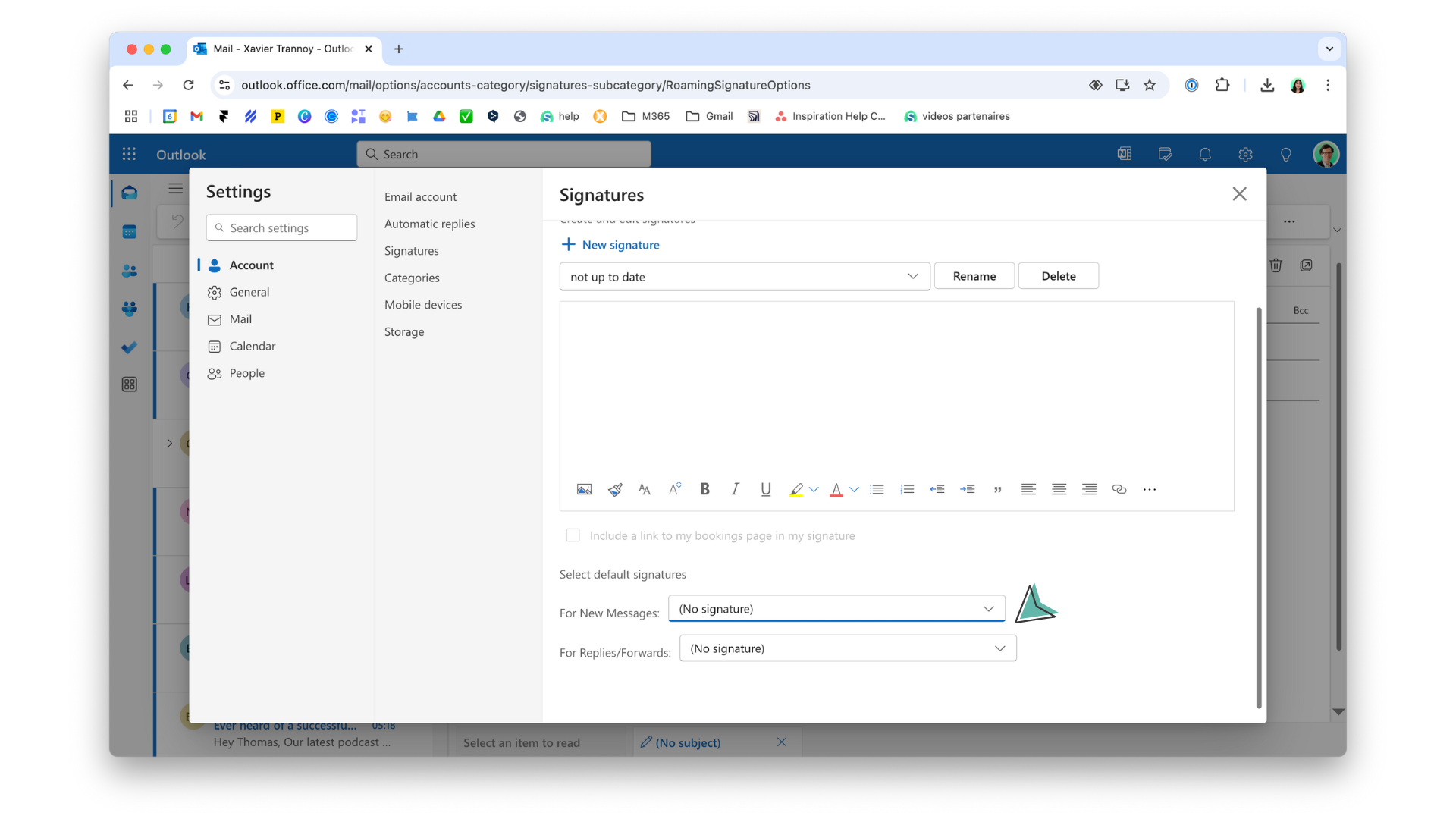
En suivant ces trois étapes, vous pourrez facilement gérer et supprimer vos signatures électroniques sur Outlook Web, en veillant à ce que votre communication professionnelle soit toujours à jour et cohérente.
Un doute, une question ?
Vous pouvez décrire votre problème à l'oral en quelques secondes en laissant un message au
+33 1 83 64 02 13
Vous préférez l'écrit ? Nous sommes ravis de vous aider en réponse à votre mail au
Dans le menu des paramètres, tapez "signature" dans la barre de recherche pour localiser rapidement l'option Signature électronique.
Cliquez sur cette option pour ouvrir la section de gestion des signatures.

Une fois que vous êtes dans la section des signatures, vous verrez différentes options.
Si une signature est déjà sélectionnée, cela signifie que la signature par défaut provient de Outlook et non de Sigilium.
Pour désactiver cette signature, sélectionnez Aucune signature.

En suivant ces trois étapes, vous pourrez facilement gérer et supprimer vos signatures électroniques sur Outlook Web, en veillant à ce que votre communication professionnelle soit toujours à jour et cohérente.
Un doute, une question ?
Vous pouvez décrire votre problème à l'oral en quelques secondes en laissant un message au
+33 1 83 64 02 13
Vous préférez l'écrit ? Nous sommes ravis de vous aider en réponse à votre mail au