
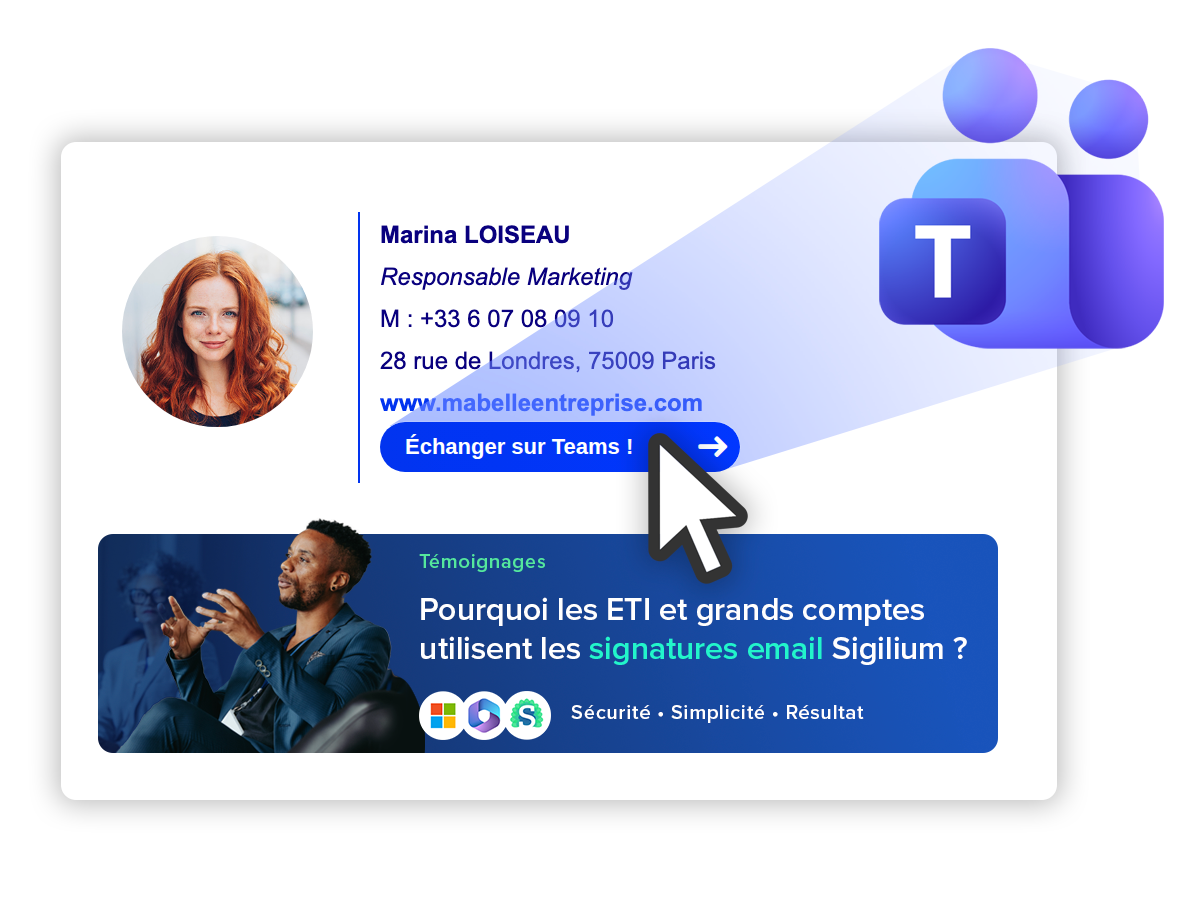
À quoi sert un lien de chat sur Teams ?
Inviter vos interlocuteurs à lancer ou poursuivre la discussion sur Teams est très efficace et pratique. Cela permet à vos clients et prospects d’intéragir facilement avec vous dans les moments clés où ils sont besoin de vos ou d’avoir une réponse à leur question sur vos produits.
La mise en place dans votre signature est très simple avec Sigilium !
Comment l’installer
Connectez-vous à votre espace Sigilium pour éditer vos coordonnées de signature email
Scrollez jusqu’à la section Prise de rendez-vous.
Définissez votre call to action, par exemple : "discuter sur Teams", "échanger sur Teams", "poursuivre sur Teams", "chat with me on Teams".
Pour le lien, ajoutez l'url suivante : https://teams.microsoft.com/l/chat/0/0?users=(et ici complétez l'url par votre adresse email).
ce qui donne par exemple : https://teams.microsoft.com/l/chat/0/[email protected]
Le bouton va s'ajouter dans votre signature email et rediriger vers le chat automatiquement.
Bravo, c'est terminé !
Votre signature email va se synchroniser automatiquement dans Outlook (ou autre messagerie) et ajouter le bouton de chat sur Teams !
Un doute, une question ?
Vous pouvez décrire votre problème à l'oral en quelques secondes en laissant un message au
+33 1 83 64 02 13
Vous préférez l'écrit ? Nous sommes ravis de vous aider en réponse à votre mail au