
Si vous avez l'application Sigilium installée sur votre poste mais que votre signature mail ne se synchronise plus, voici comment faire :
Ce qui s'est passé :
Une nouvelle signature mail synchronisée a du s'ajouter celle initialement synchronisée, suite à une mise à jour récente d'Outlook par les équipes Microsoft (dec.2022).
1. Faire la mise à jour de l'application Sigilium
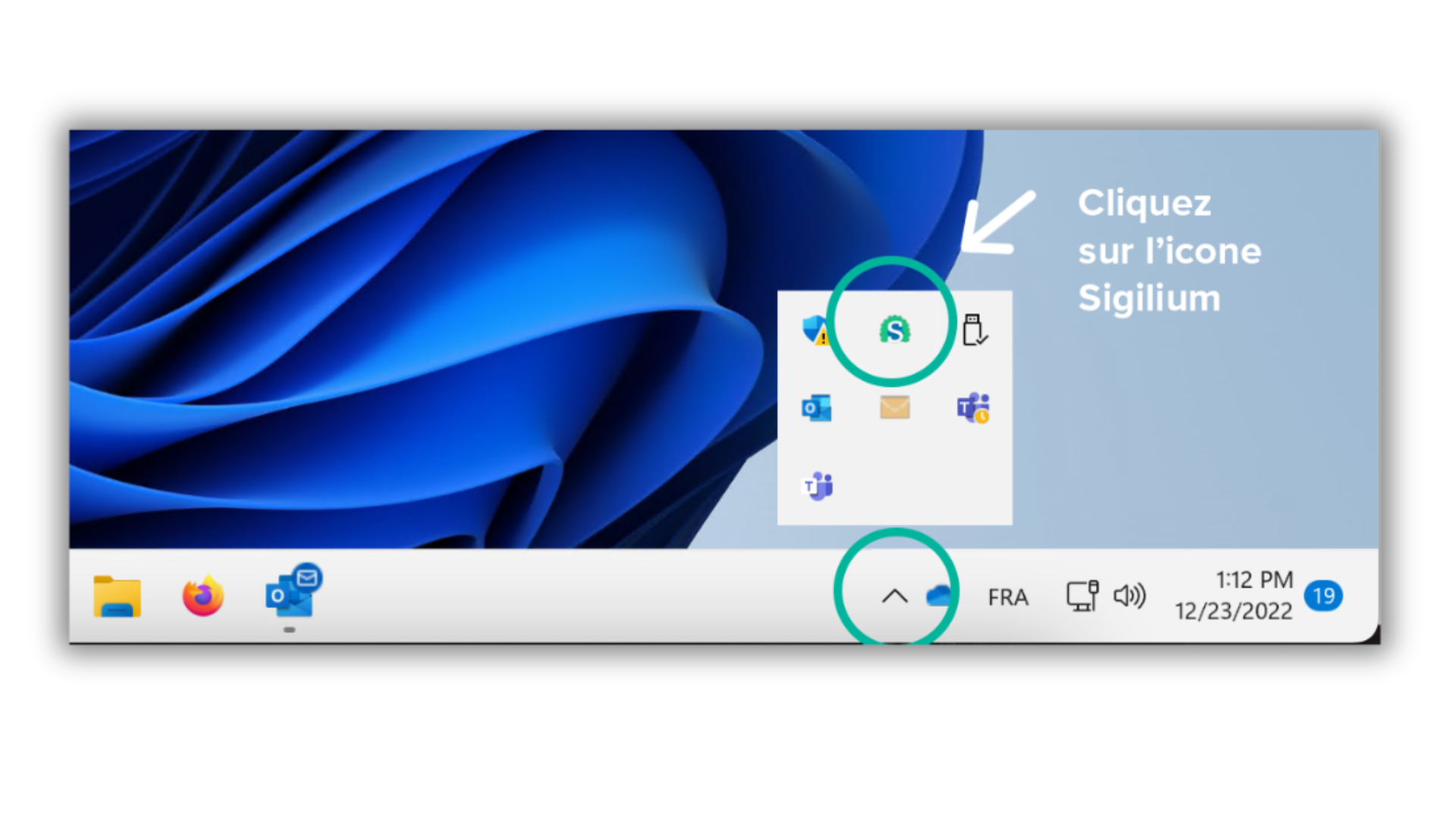
Dans la barre de menu, en bas à droite de votre écran, une icône en forme d'accent circonfexe [ ^ ] vous permet de retrouver l'application Sigilium. Cliquez dessus.
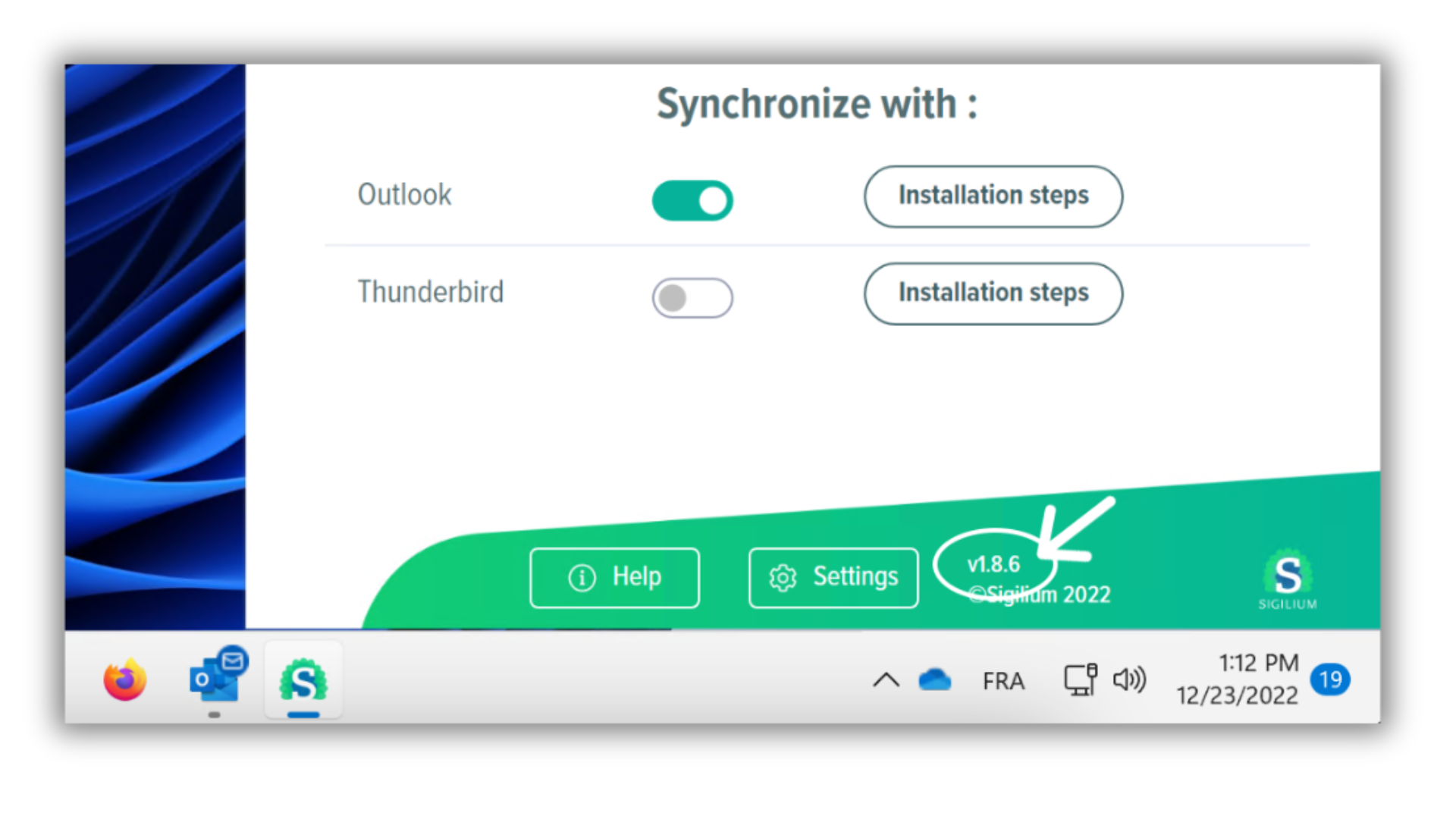
Dans la partie verte en bas à coté du bouton Réglages, cliquez sur 1.2.5 ou Check for update. l'application va charger la dernière version (1.8.6)
Fermez Outlook et relancez-le.
2. Retrouver ma signature synchronisée en 1min :
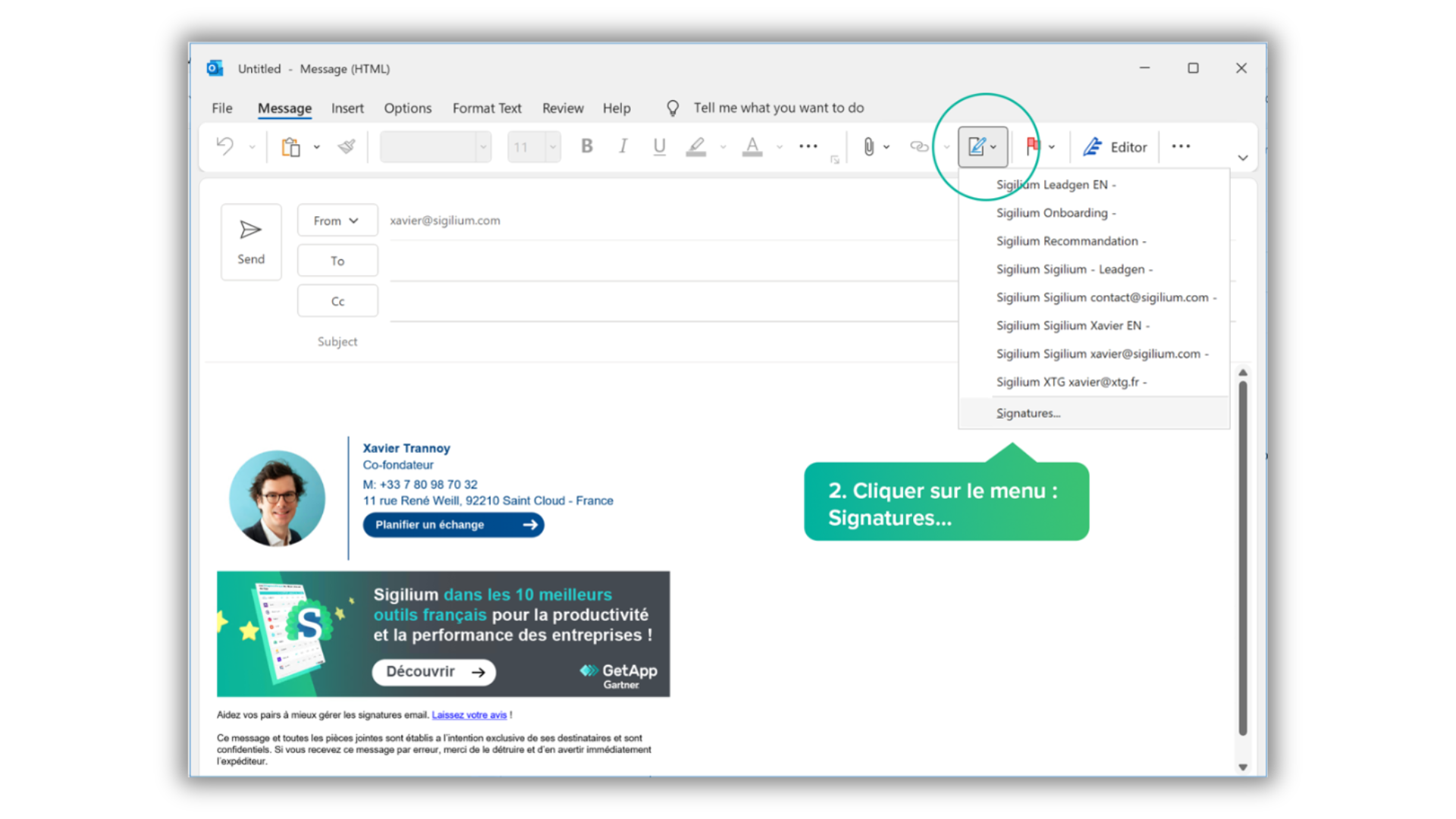
Allez dans la liste de vos signatures sur Outlook : Nouveau message > Icone Signature > "Signatures..."
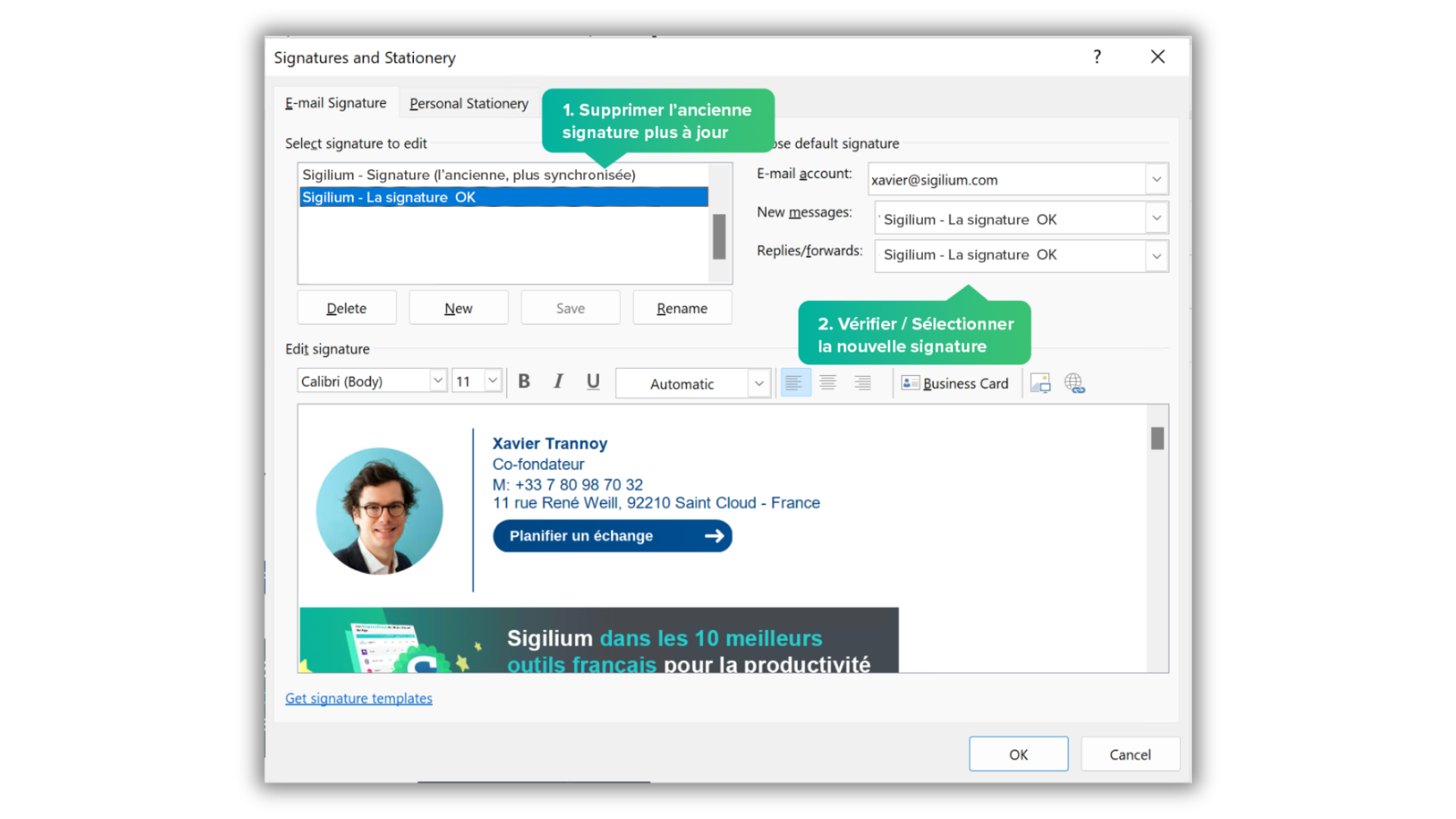
Et supprimez l’ancienne signature de la liste ( = celle que vous avez mais qui n'est plus à jour).
Remettez la bonne signature par défaut pour vos Nouveaux Messages et les Réponses / Transfert
C'est terminé.
Votre nouvelle signature apparait bien à la création des nouveaux messages.
Elle se mettra à jour automatiquement comme précédemment.
Un doute, une question ?
Vous pouvez décrire votre problème à l'oral en quelques secondes en laissant un message au
+33 1 83 64 02 13
Vous préférez l'écrit ? Nous sommes ravis de vous aider en réponse à votre mail au