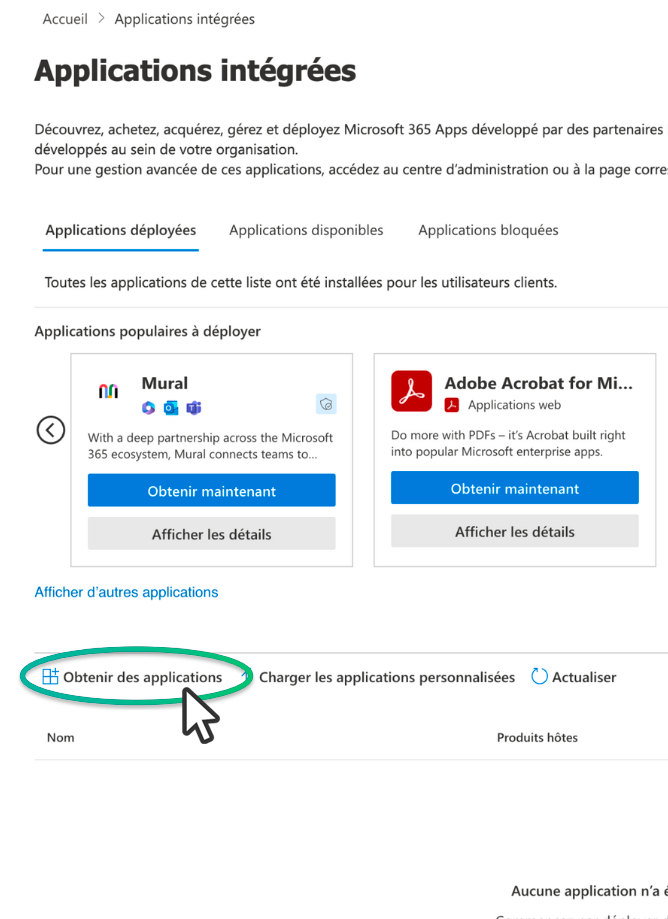
Rendez-vous à cette adresse : https://admin.microsoft.com/#/Settings/IntegratedApps
Cliquez sur le lien “Obtenir des applications”
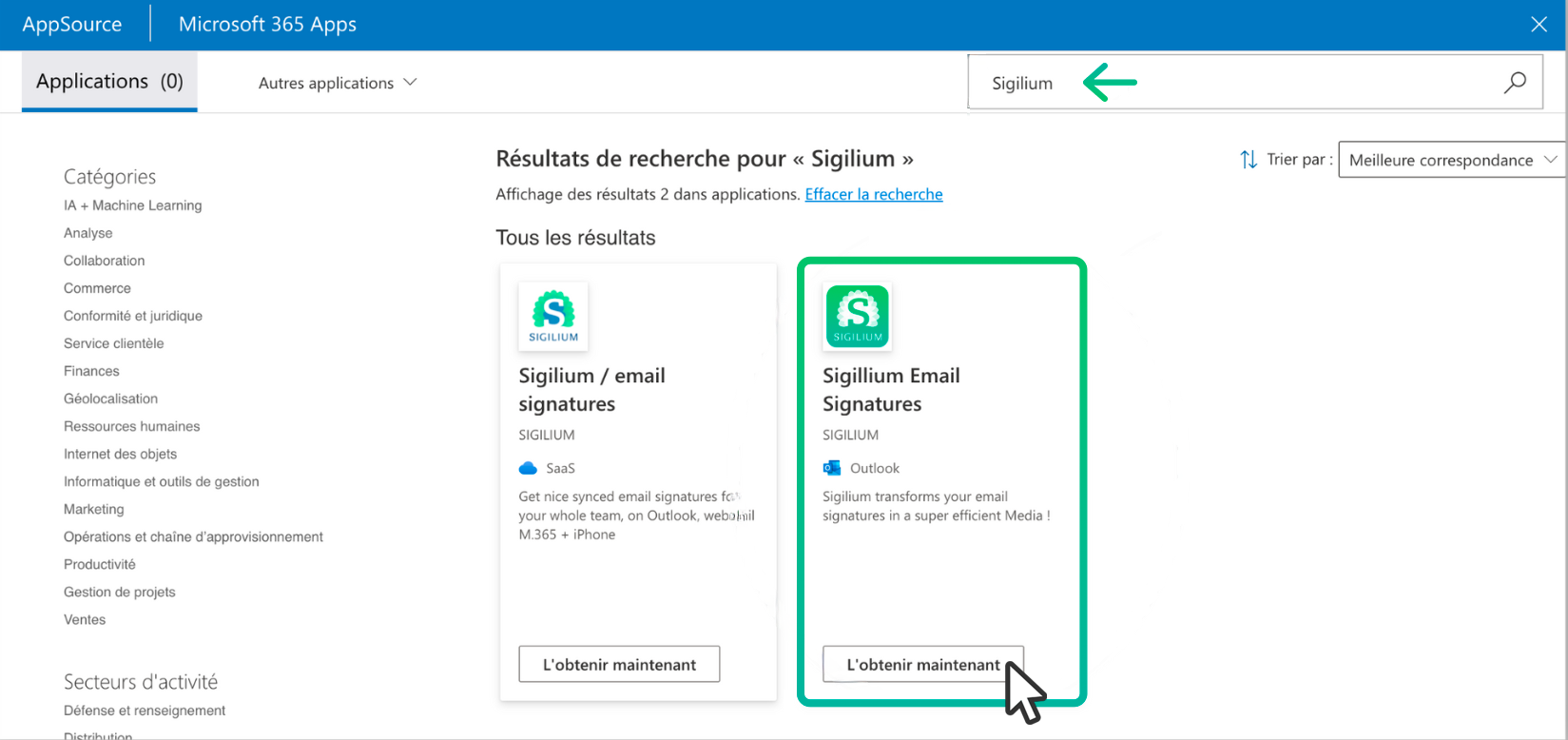
Tapez Sigilium (en entier) dans la barre de recherche en haut, et sélectionnez l'application de droite, celle avec l’icône Outlook en dessous.
Et cliquez sur le bouton L'obtenir maintenant.
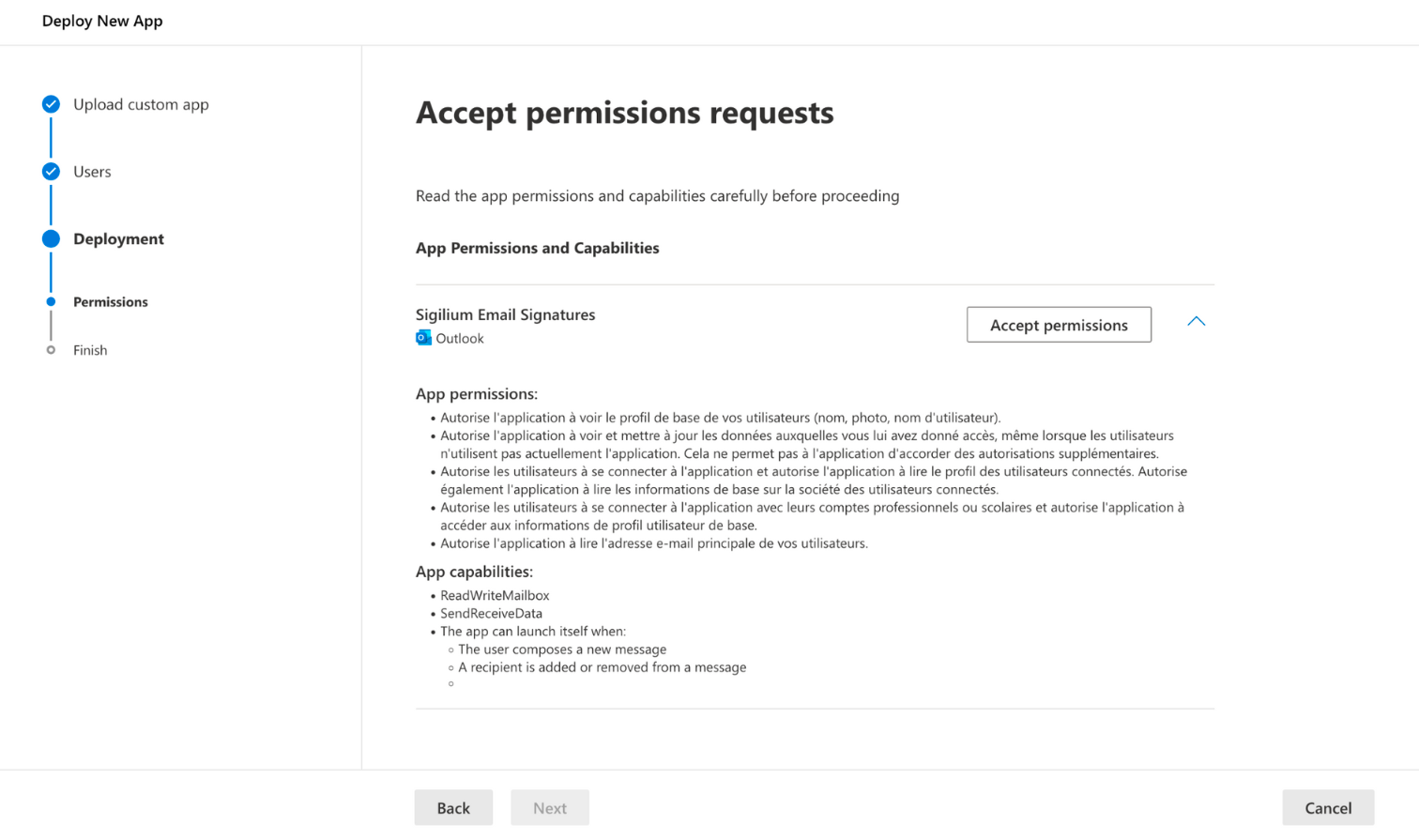
Puis cliquez sur Accepter les Permissions et Valider
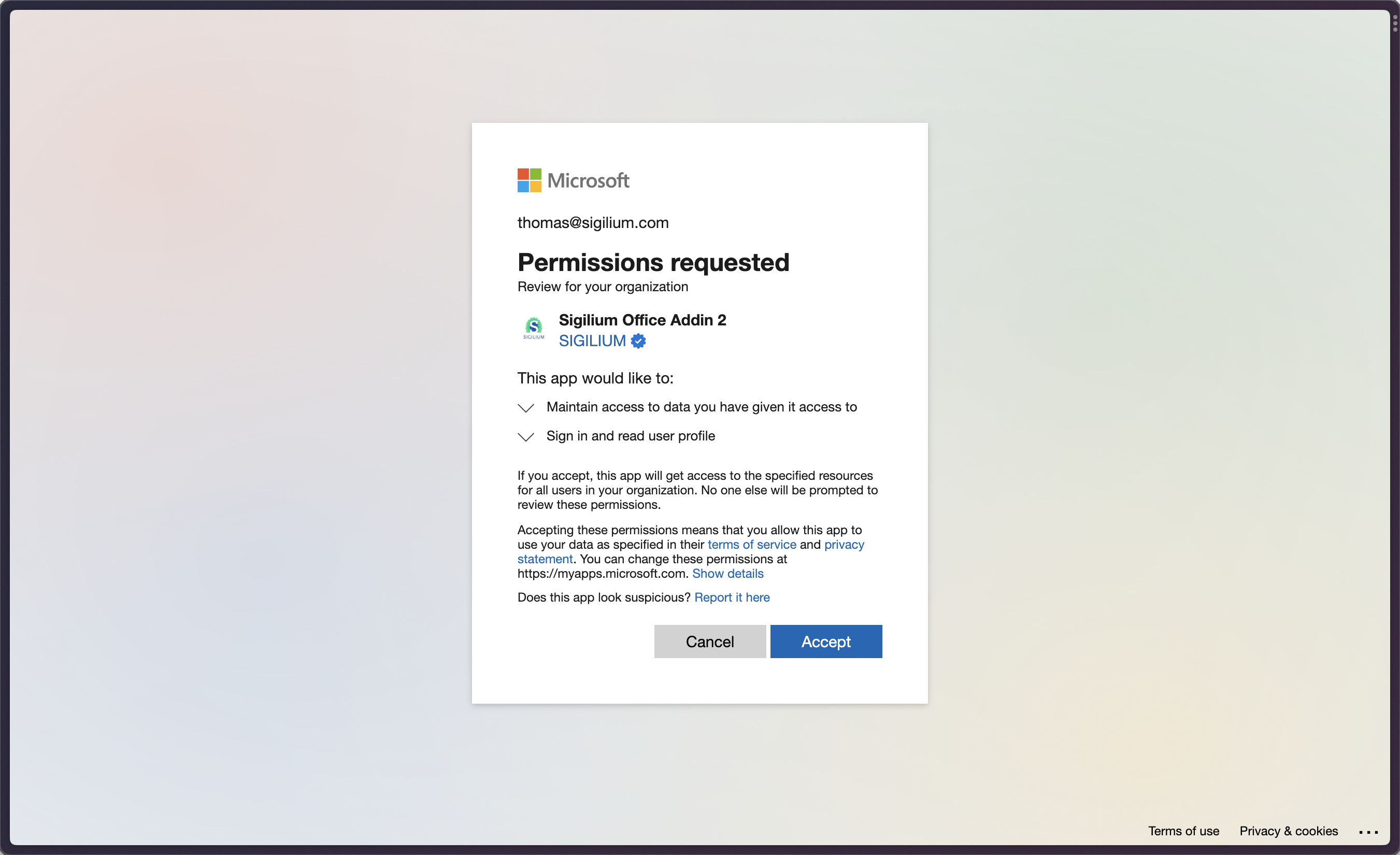
5. Cliquez sur Accepter
Sélectionnez votre périmètre d'utilisateurs (scope) : tous ou le groupe d'utilisateurs concernés par le déploiement de l'addin.
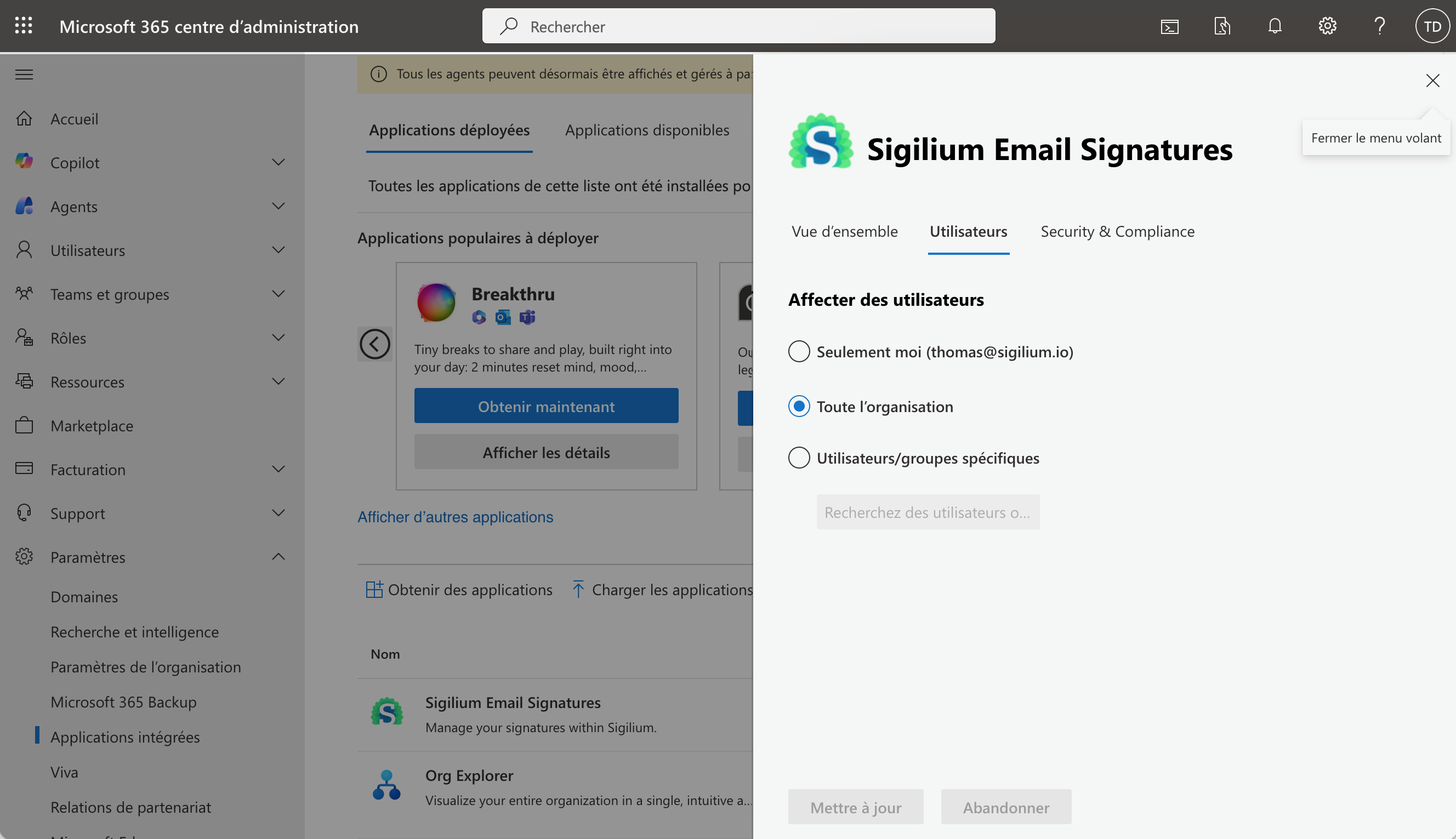
Choix du périmètre d'utilisateurs
Cliquez sur Suivant et Accepter le tutoriel au nom des utilisateurs
Cliquez sur Terminer le déploiement.
✅ Félicitations, vous avez fini la synchronisation de Sigilium avec Outlook / M.365 !
Vous pouvez désormais Activer le déploiement des signatures email depuis le menu Réglages de votre compte Sigilium. Et envoyer un message d'installation automatique aux utilisateurs depuis la page Utilisateurs.
Utilisateurs > Sélectionner la liste des utilisateurs > Envoyer les instructions d'installation
Voici à quoi ressemble Outlook une fois l'addin Sigilium installé :
À la création d'un nouvel email, la signature apparaît directement.
Vous pouvez accéder directement à l'édition des signatures depuis la fenêtre Outlook.
Toute modification effectuée sur Sigilium est répercutée dans Outlook desktop + webmail + mobile (iPhone et Android) automatiquement.
Vous pouvez monitorer la gestion des utilisateurs.

Si vous avez une ou plusieurs signatures synchronisées, elles sont visibles et éditables directement
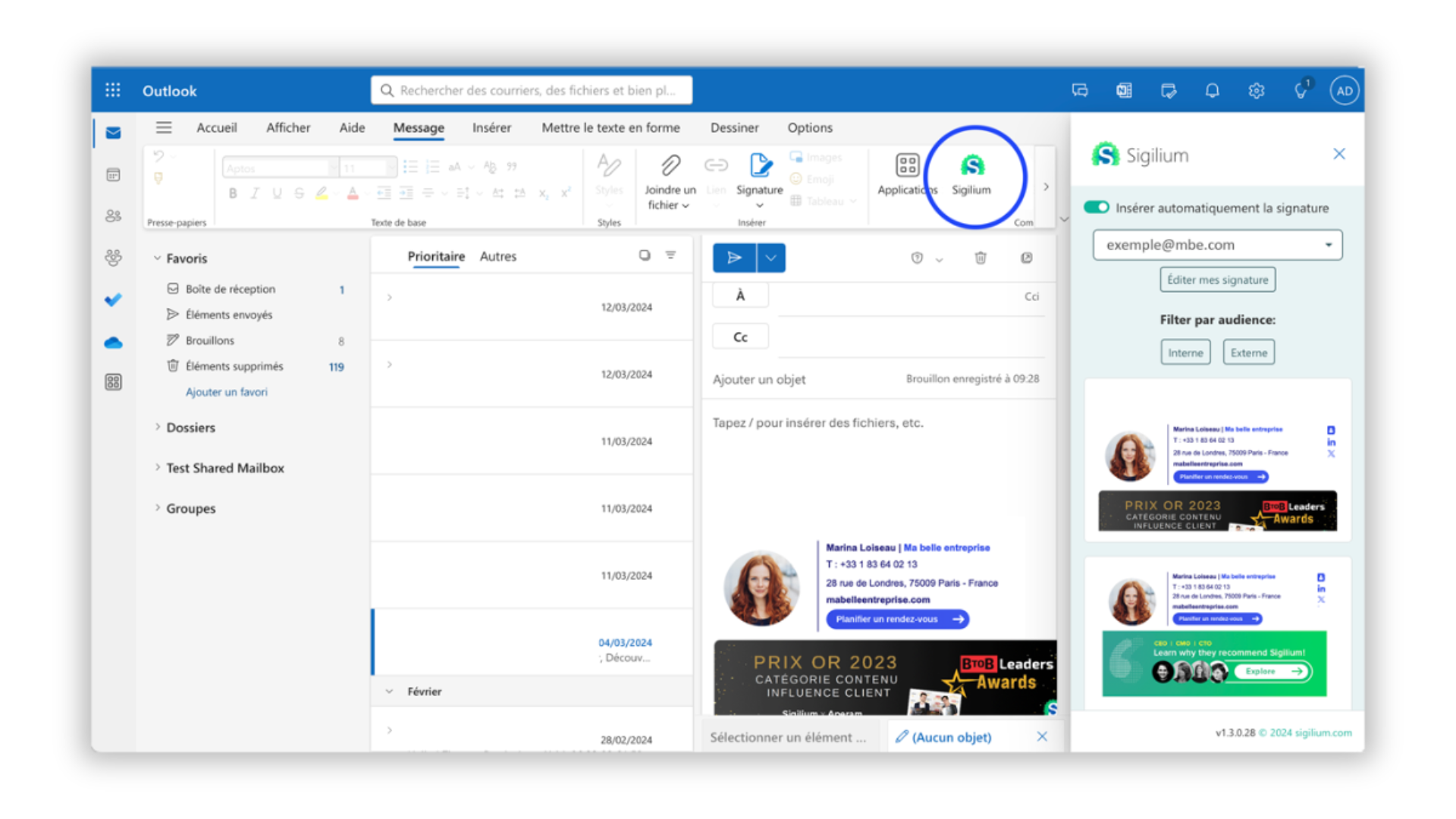
Depuis le panneau Sigilium choisissez votre signature parmi celles disponibles
Vous pouvez décrire votre problème à l'oral en quelques secondes en laissant un message au
+33 1 83 64 02 13
Vous préférez l'écrit ? Nous sommes ravis de vous aider en réponse à votre mail au