Nous vous recommandons d'installer l'application depuis la marketplace:
https://workspace.google.com/marketplace/app/signatures_email_sigilium/691154681190?hl=fr
A noter : il faudra nous transmettre l'email de l'administrateur ayant installé Sigilium.
Voici les instructions pour installer Sigilium côté serveur.
Il faut aller sur le compte Google Workspace : https://admin.google.com/ac/owl/domainwidedelegation
Ou bien sur admin.google.com puis à gauche :
+ d'informations > Sécurité > Commandes des apis > Délégation au niveau du domaine
Aller sur le lien Gérer les accès via l’API
Copier-coller le droit suivant :
Nom du client:
691154681190-0v4ra8eljnmkv2u5pvistrmcsk0ej58r.apps.googleusercontent.com
Scopes de l’api: https://www.googleapis.com/auth/gmail.settings.basic,https://www.googleapis.com/auth/gmail.settings.sharing
Le scope suivant est aussi utile si vous souhaitez que nous puissions créer une signature automatiquement lors de la création d'un utilisateur:
https://www.googleapis.com/auth/admin.directory.user.readonly
Enfin ce scope nous permet de synchroniser que certains groupes : https://www.googleapis.com/auth/admin.directory.group.readonly
Ces droits sont décrits ici :https://developers.google.com/gmail/api/auth/scopes
Le droit apparaîtra ensuite de la manière suivante si l’instruction “Email Settings (Read/Write)” n’est pas en gras il faut bien vérifier que la clef ne contient pas d'espace: Email Settings (Read/Write)
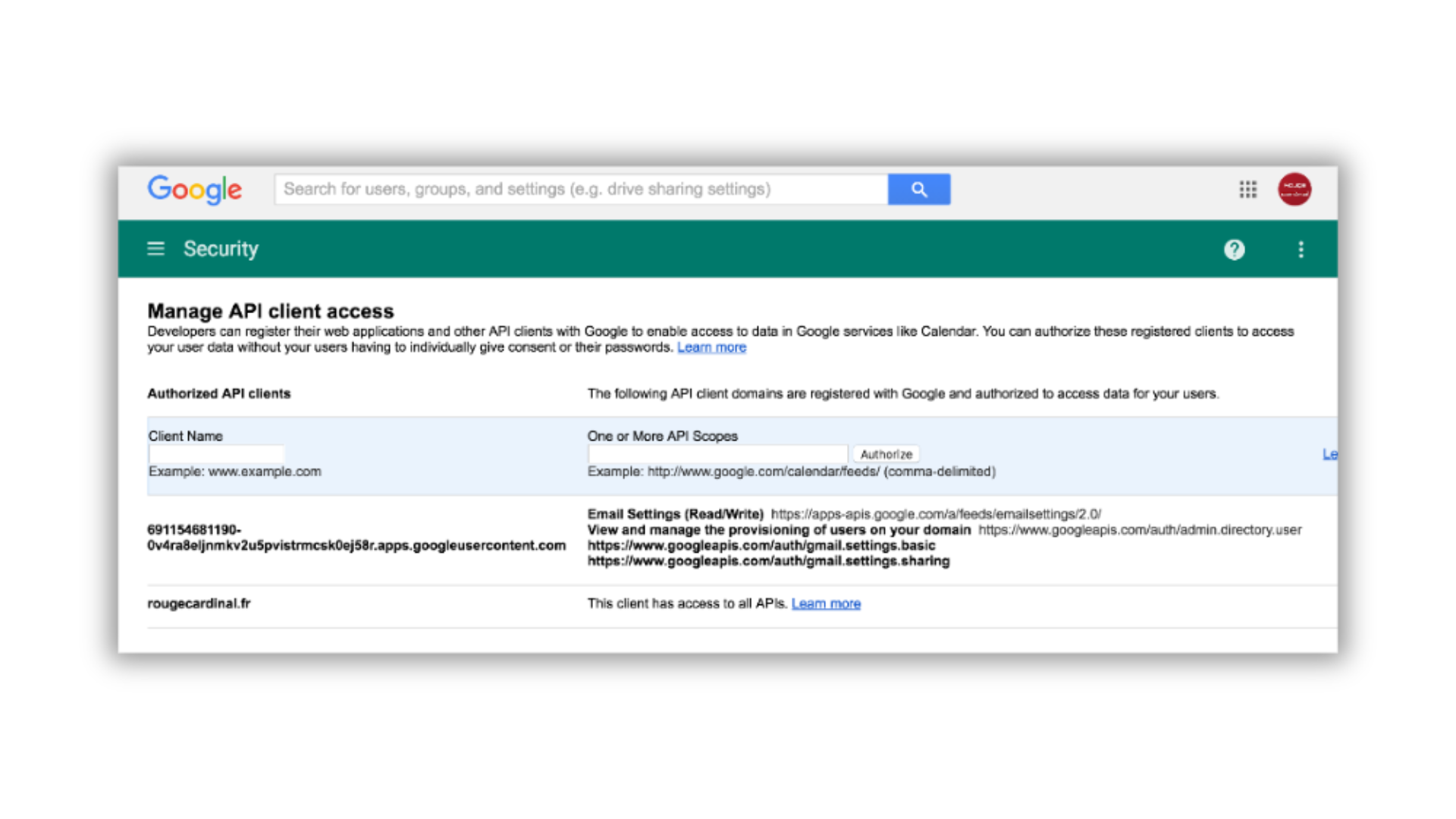
Valider et envoyer un email à [email protected] avec l'adresse email de l'administrateur du compte Google qui a autorisé
Nous activerons alors la mise en place des signatures Sigilium.
Un doute, une question ?
Décrivez votre problème en laissant un message au +33 1 83 64 02 13
Vous préférez l'écrit ? écrivez-nous sur [email protected]