
Il existe deux cas possibles :
vous avez une seule adresse email, et souhaitez pouvoir passer d’une signature à l’autre.
vous avez plusieurs adresses email différentes qui vous sont rattachées.
ex : une signature nominative + une signature partagée avec d'autres collaborateurs (support@...)
ex: signature marque 1 / signature marque 2
1. Créer plusieurs signatures pour la même adresse email :
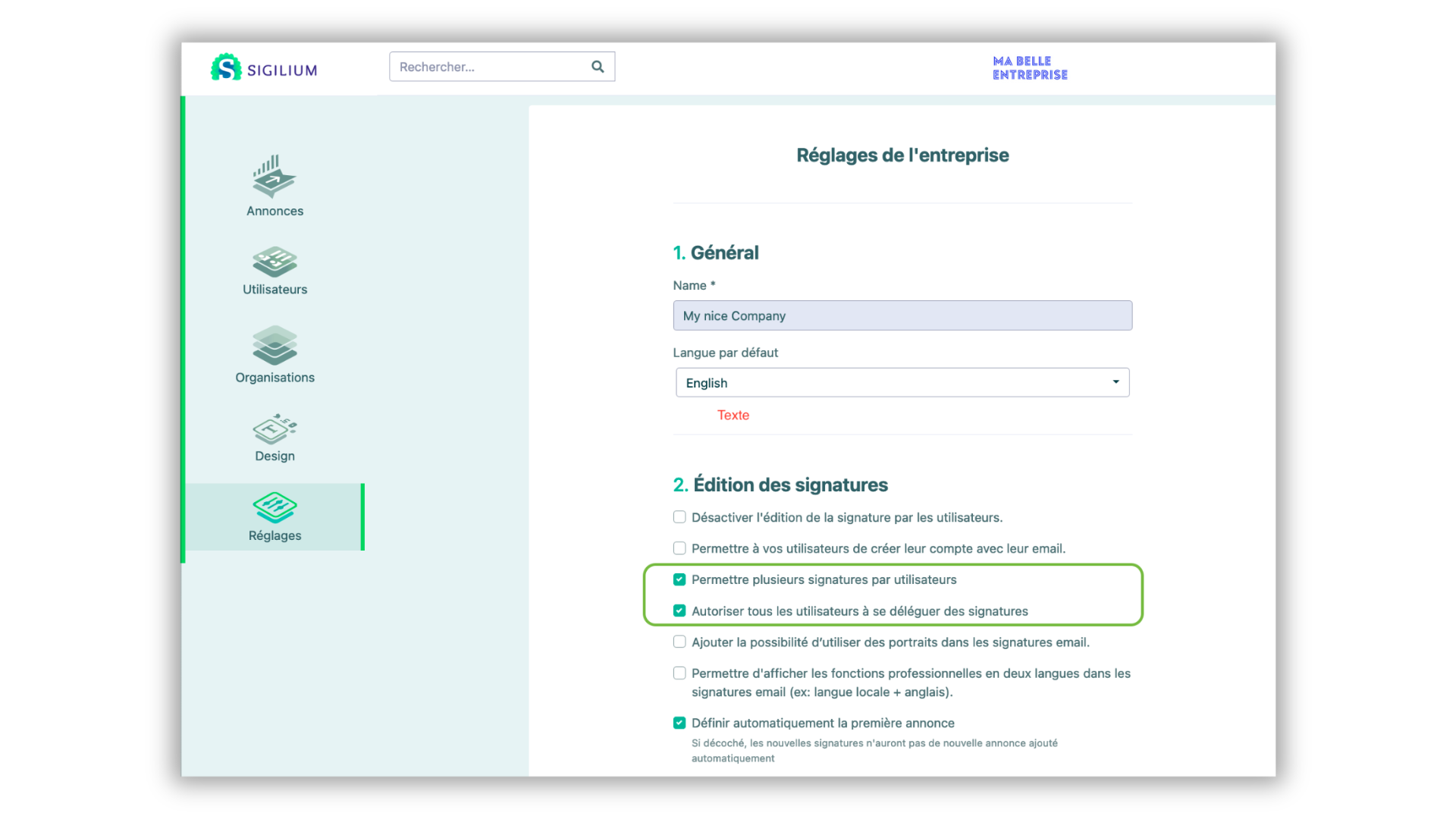
Allez dans Réglages.
Puis cochez les deux cases ci-dessous.
Si l'option multi-signature est activée pour votre entreprise :
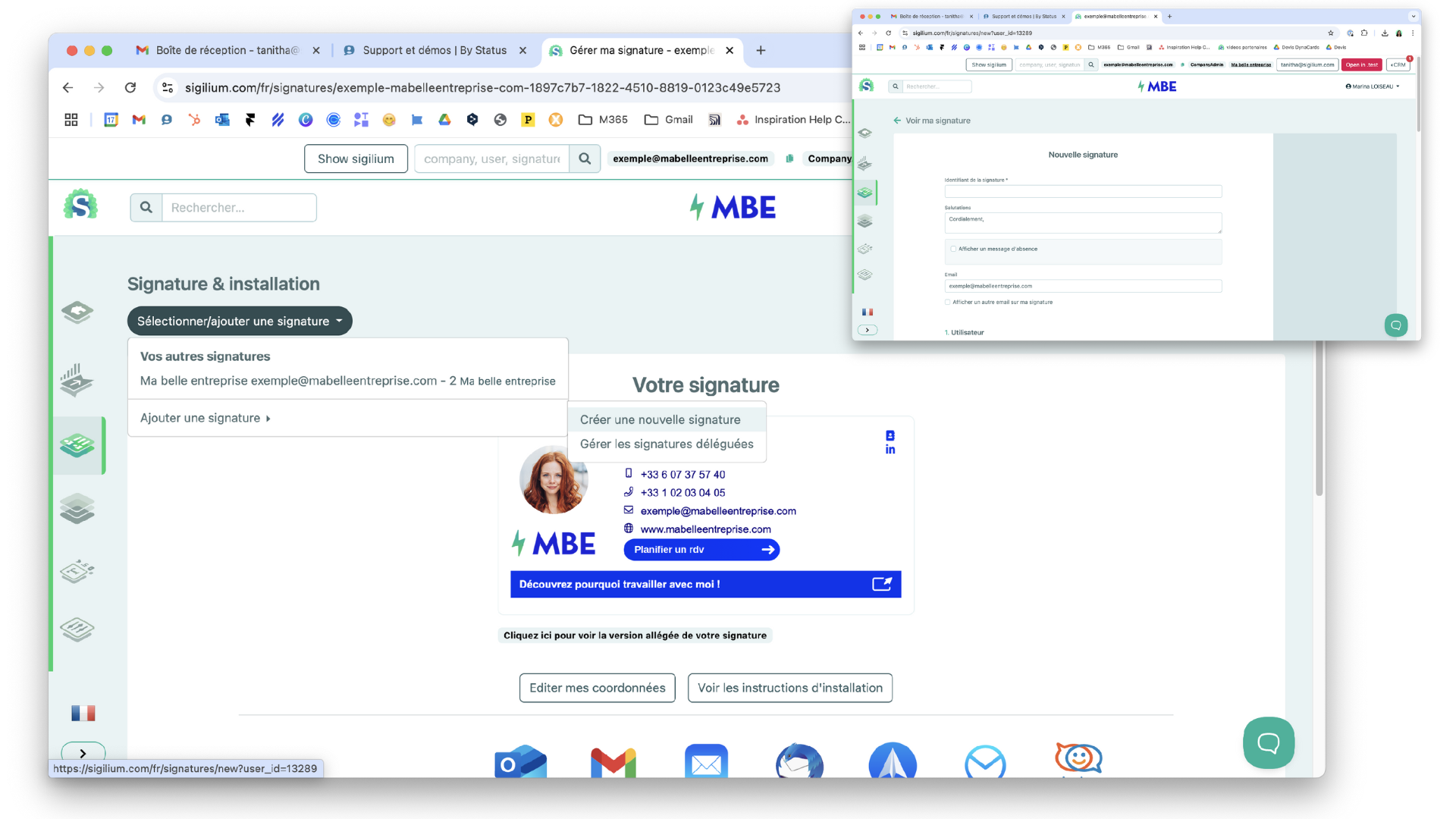
Depuis votre espace Sigilium, allez dans Créer une nouvelle signature
Créez la signature en la nommant de manière évidente et complétez les informations que vous souhaitez afficher.
Validez.
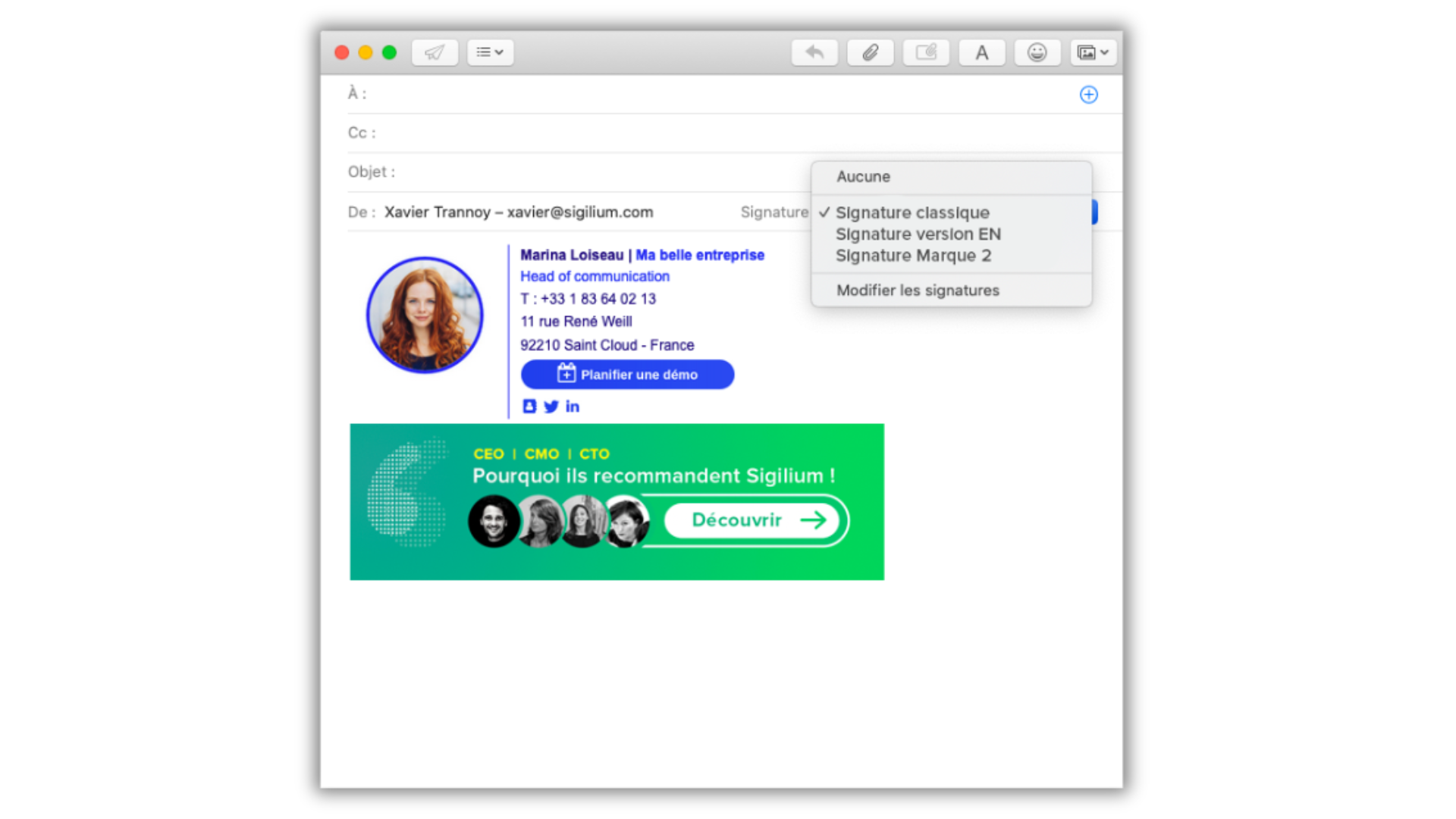
Les signatures sont désormais synchronisées dans votre application Sigilium et votre messagerie Outlook, Thunderbird ou Mail. Vous pouvez la relancer pour les voir apparaître directement.
2. Rattacher plusieurs emails et leurs signatures au même compte
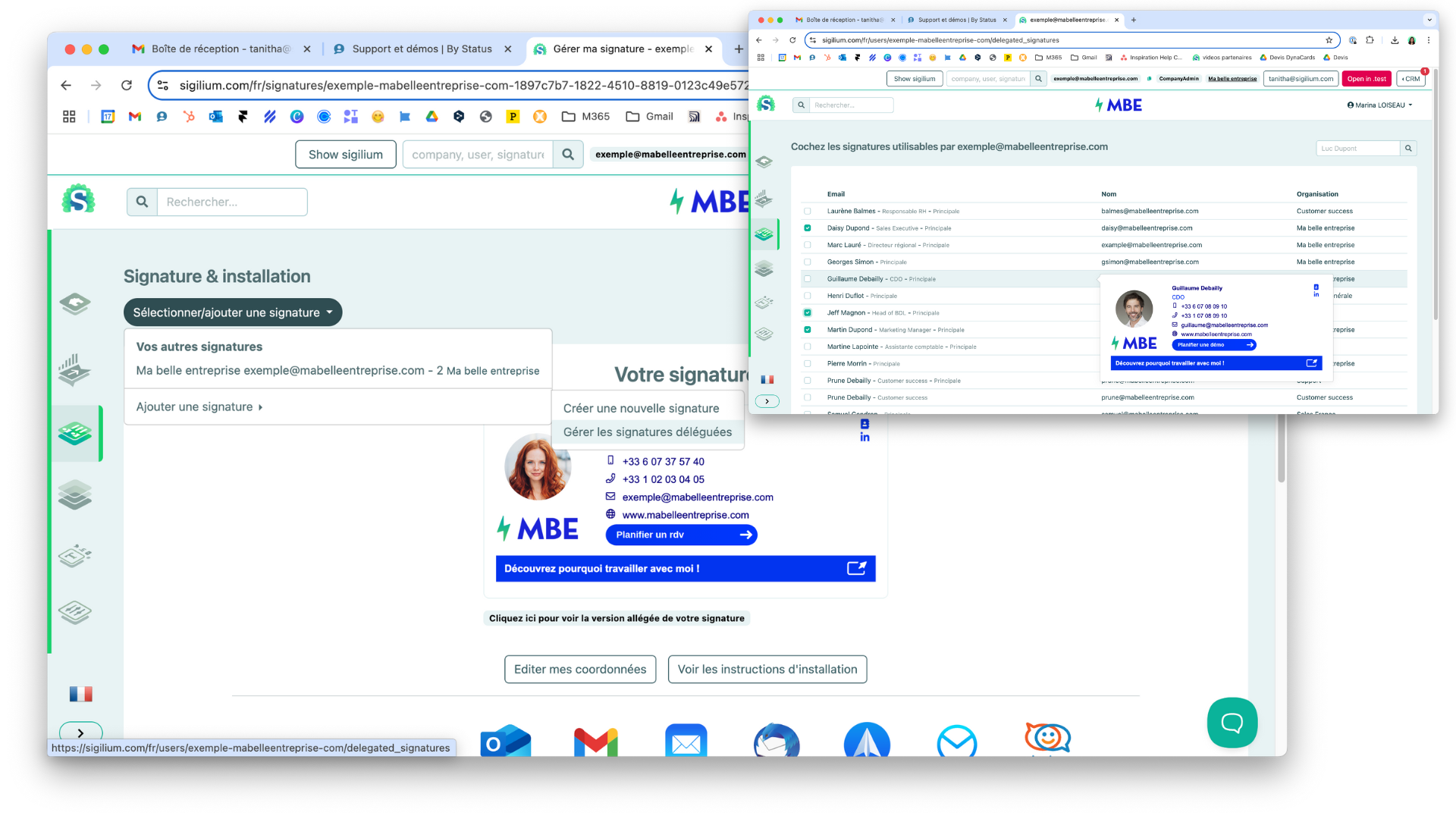
- Allez dans Créer une nouvelle signature > Ajouter une signature déléguée
- Cochez tous les comptes qui vous concernent et Validez.
Un doute, une question ?
Laissez un message au +33 1 83 64 02 13
Ou écrivez-nous par mail au [email protected]