Bonjour,
Si vous avez installé l'application Sigilium, et que votre signature n'apparait pas encore dans la liste des signatures Outlook (Il peut y avoir un léger délai initial), voici comment faire :
sur PC, retrouvez-la dans votre barre de menu
sur Mac il y a une icône dans votre barre de menu en haut.
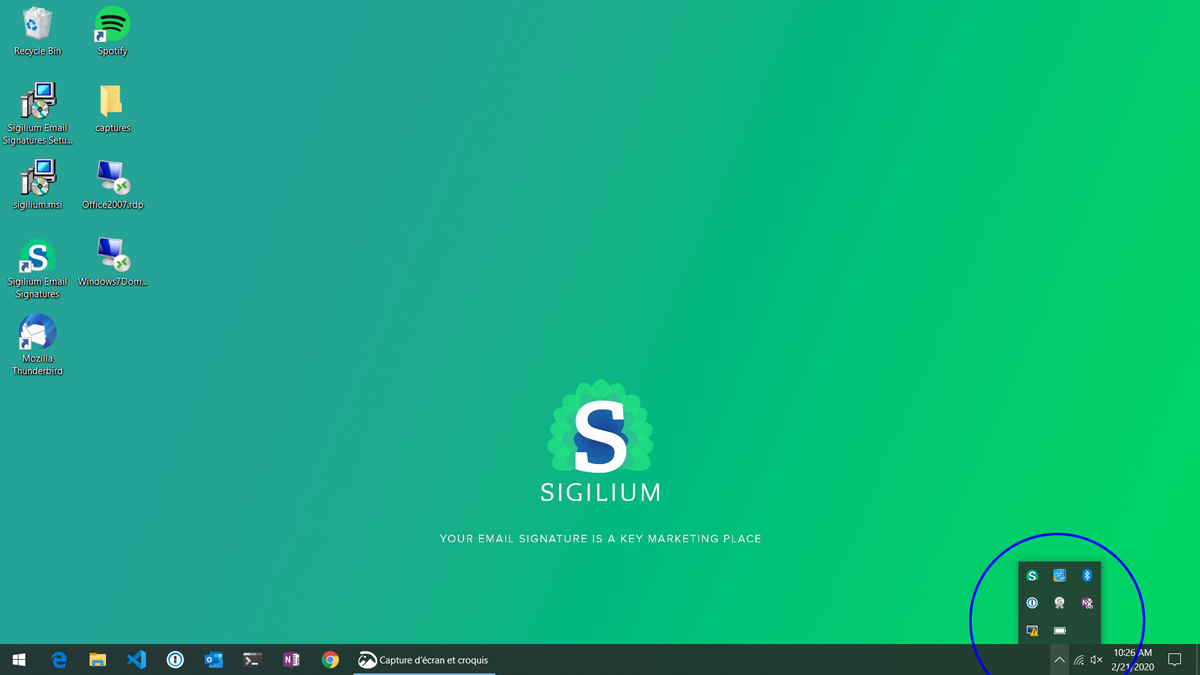
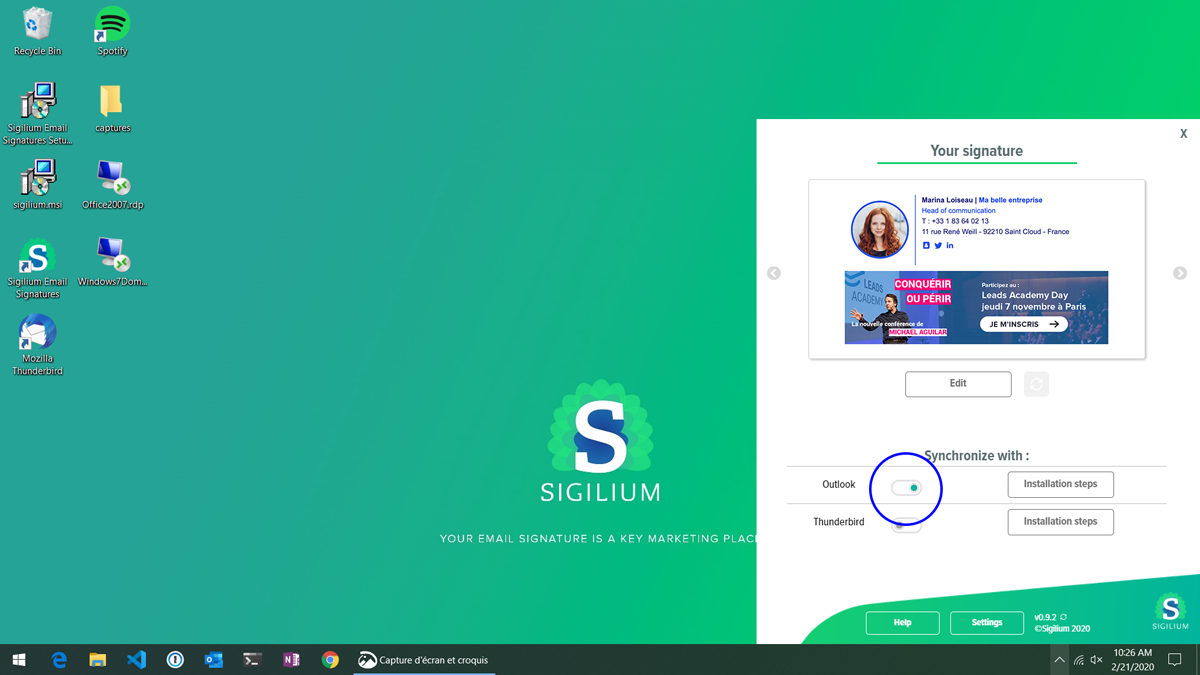
Cliquez deux fois sur le bouton d'activation (cf capture).
Puis fermez et relancez Outlook.
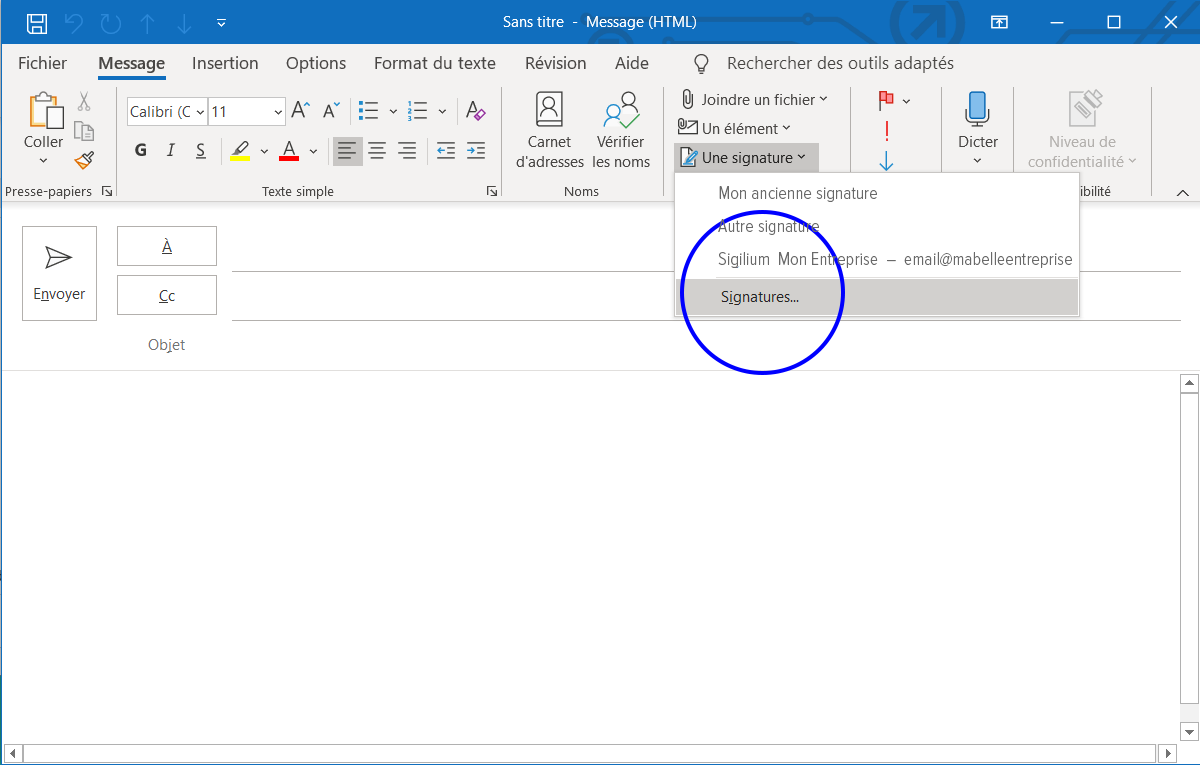
Votre nouvelle signature apparait dans la liste.
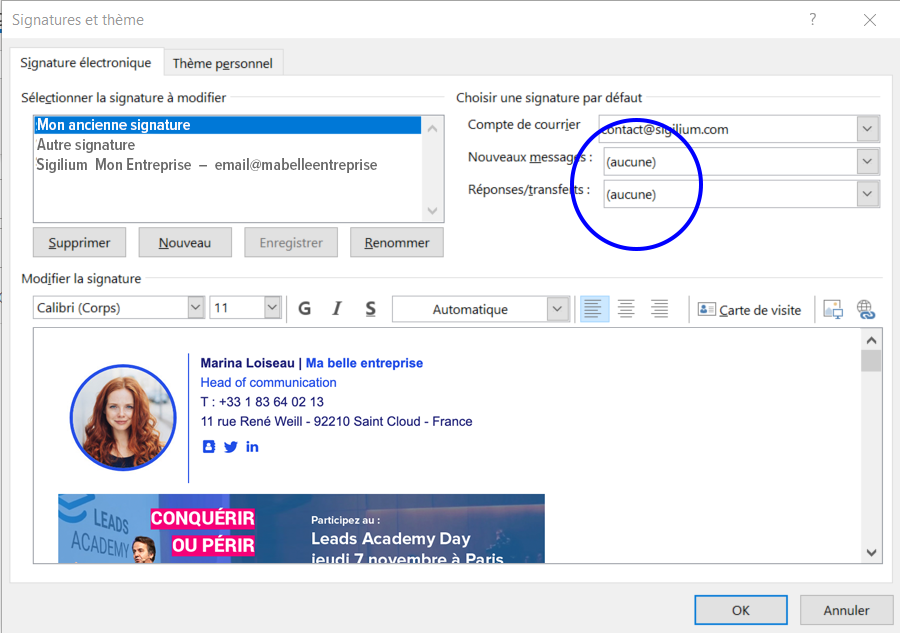
sélectionnez cette signature par défaut, pour vos nouveaux messages et réponse / transfert
Si vous ne voyez pas la signature apparaitre, passez au point 4 :
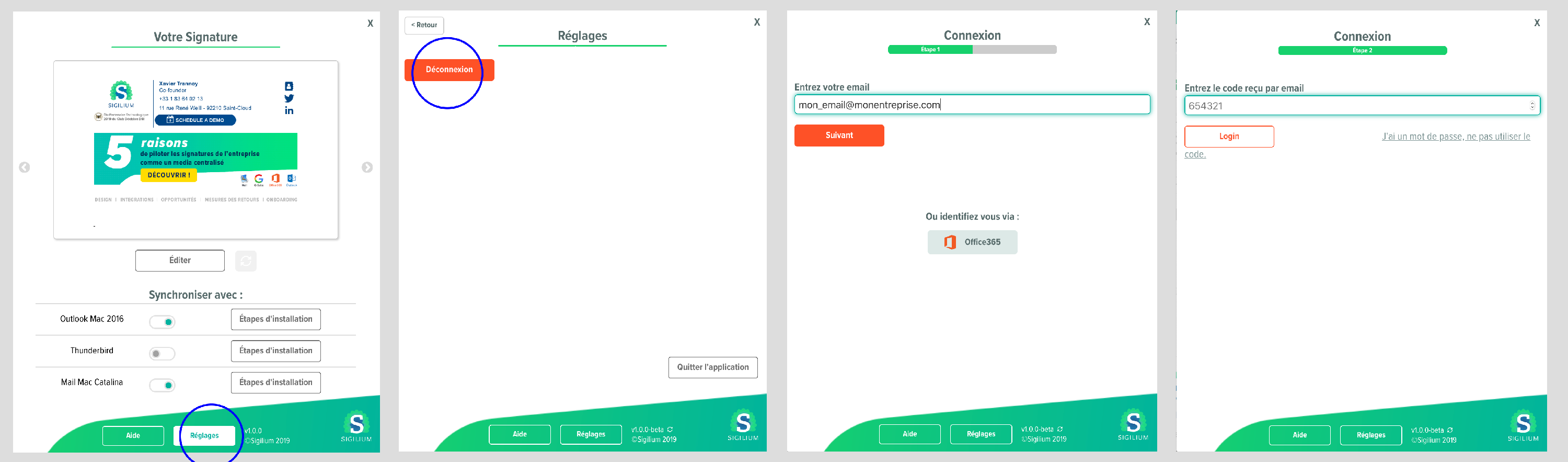
Dans l'application Sigilium cliquez en bas dans Réglages > Déconnexion
Entrez votre email puis entrer les 6 chiffres d'authentification que vous allez recevoir
Fermez et relancer Outlook, et créez un nouvel email
dans la partie signature, votre nouvelle signature apparait dans la liste
sélectionnez cette signature par défaut pour vos nouveaux messages et réponse/transfert
En cas de problème, envoyez un email à support@sigilium.com
ou appeler le 01 83 63 02 13.