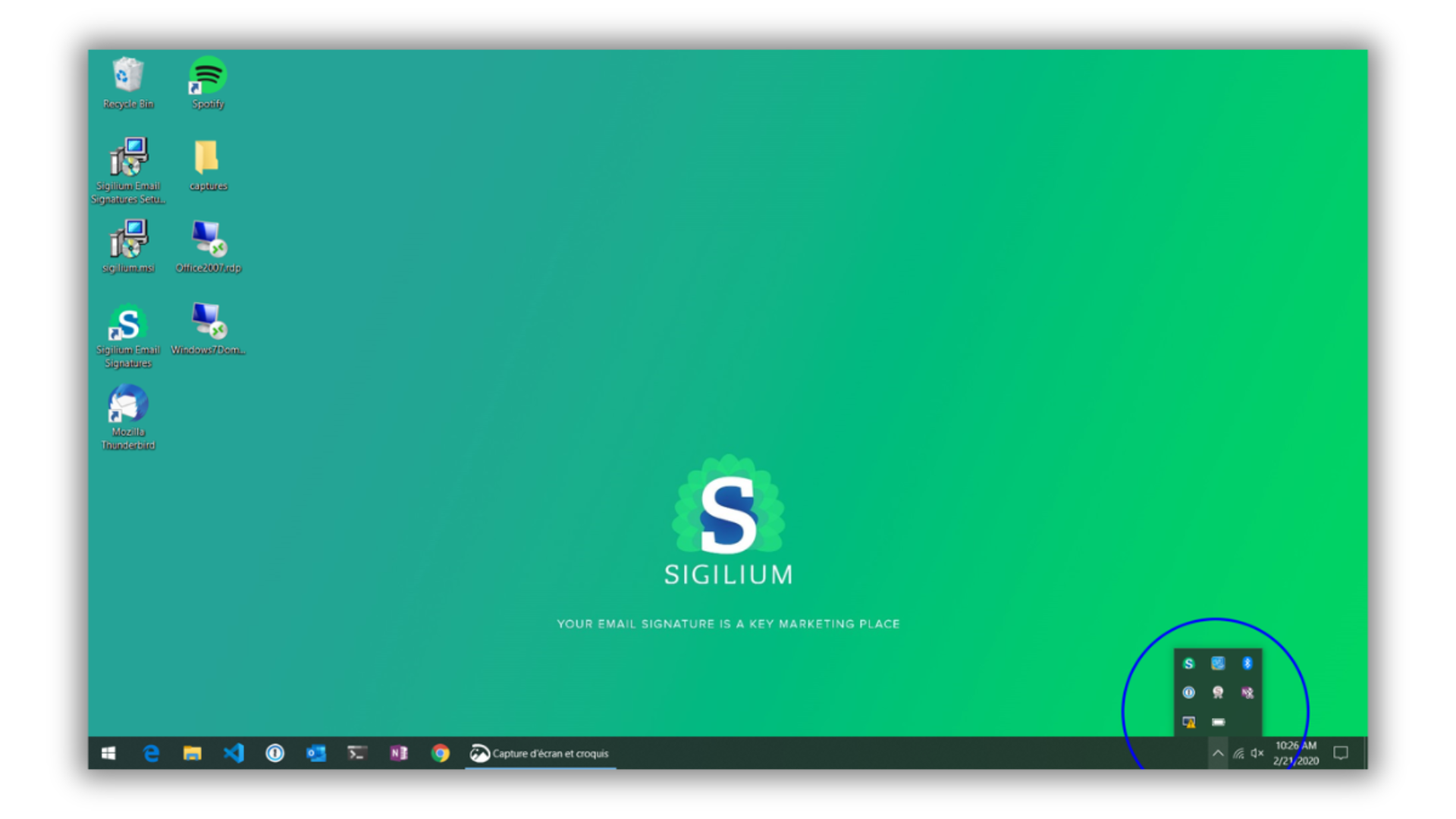
Sur PC, retrouvez l’application Sigilium sur votre barre de menu au bas de votre écran
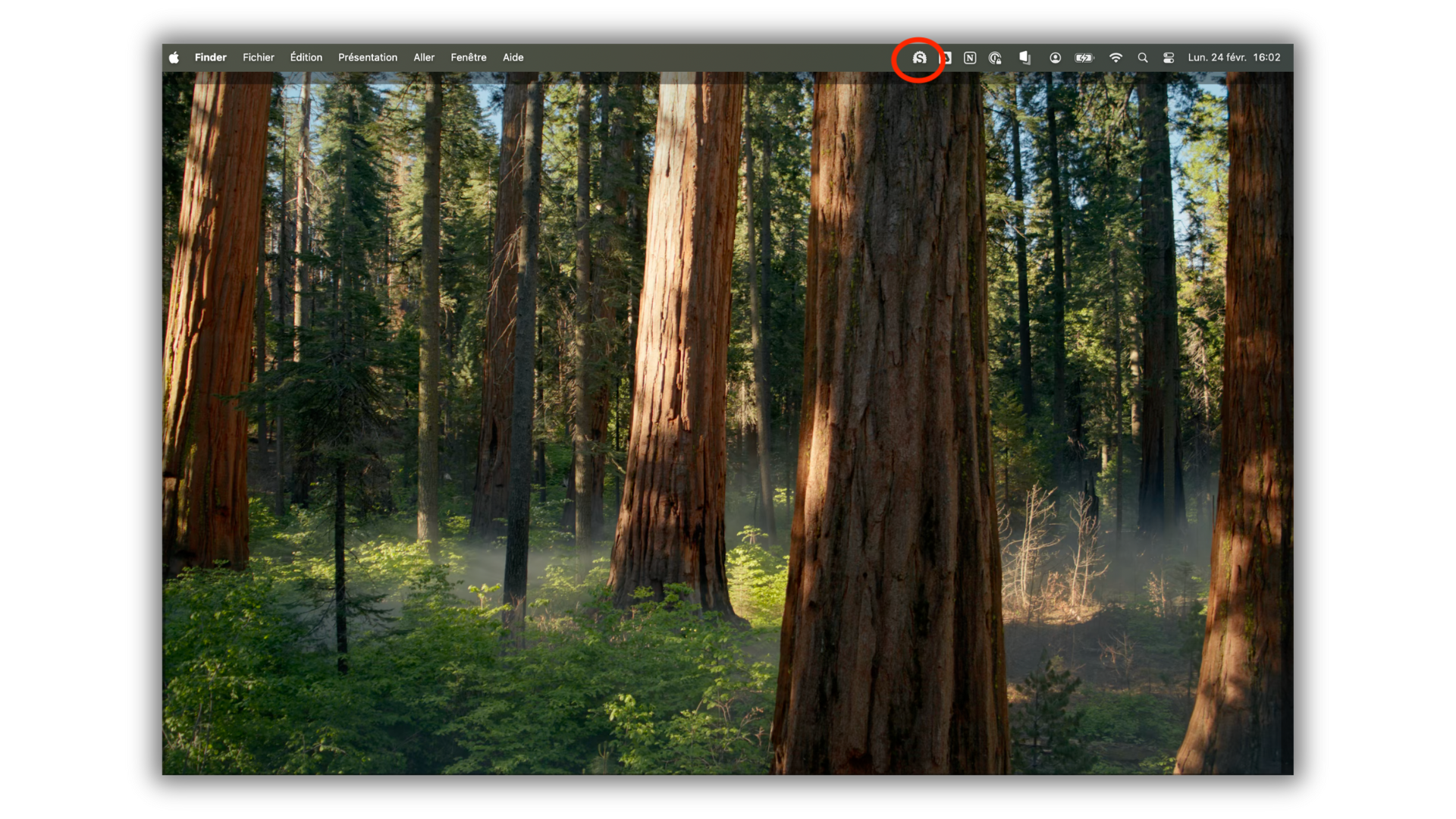
Sur Mac, Il y a une icône dans votre barre de menu en haut de votre écran
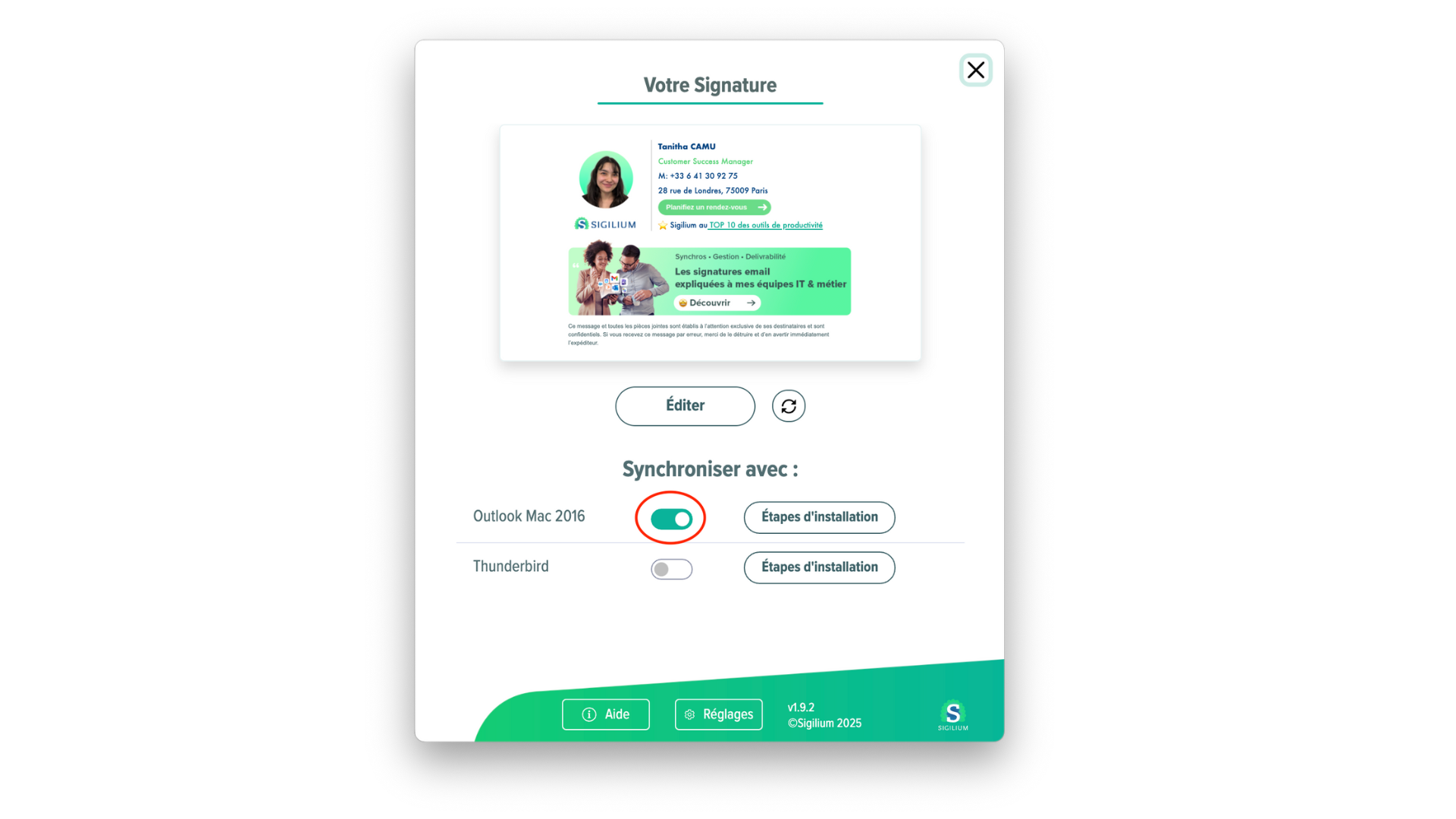
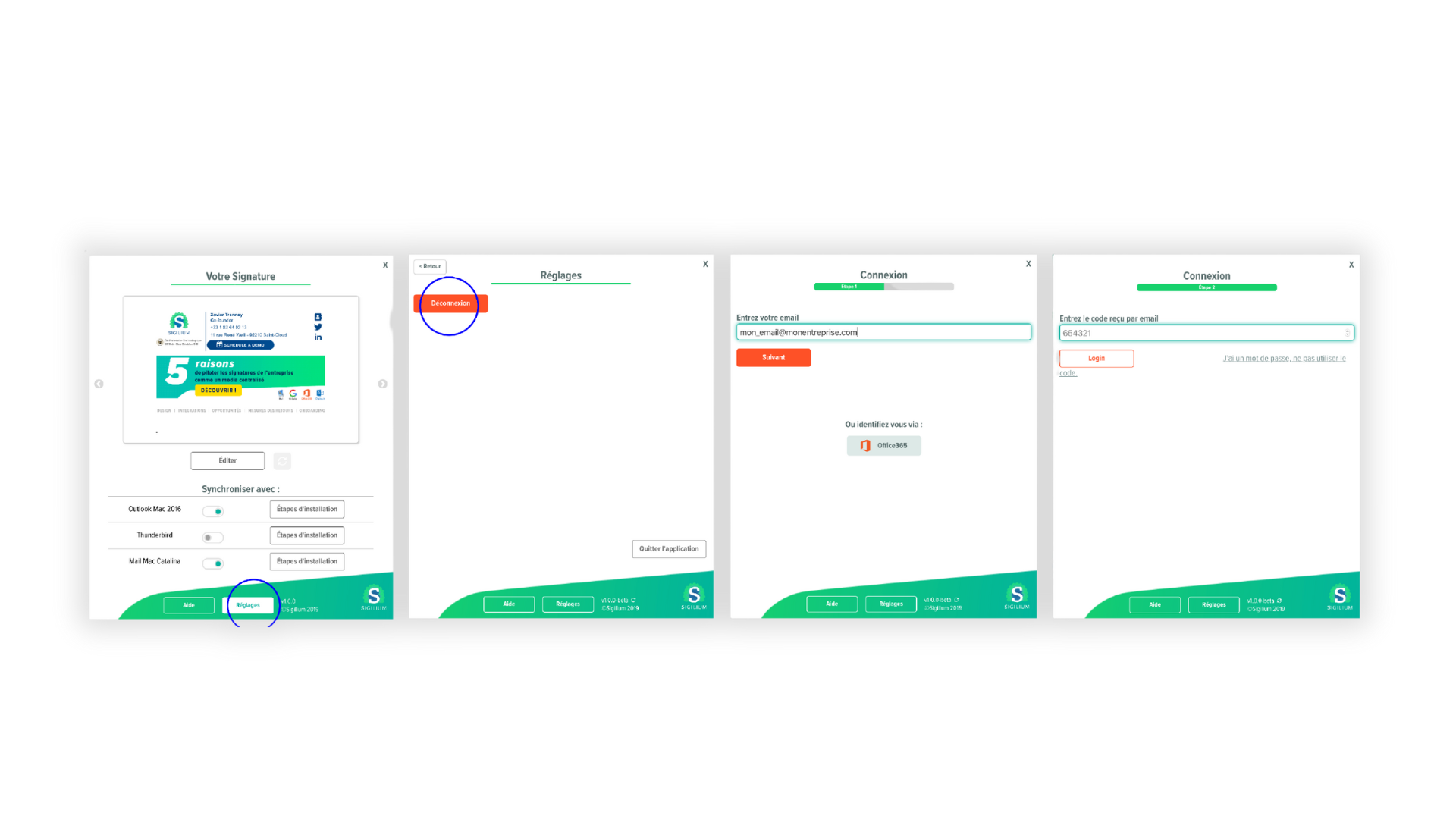
Dans l’application Sigilium, décochez et re-cochez le toggle situé sous votre signature, à droite de Outlook Mac
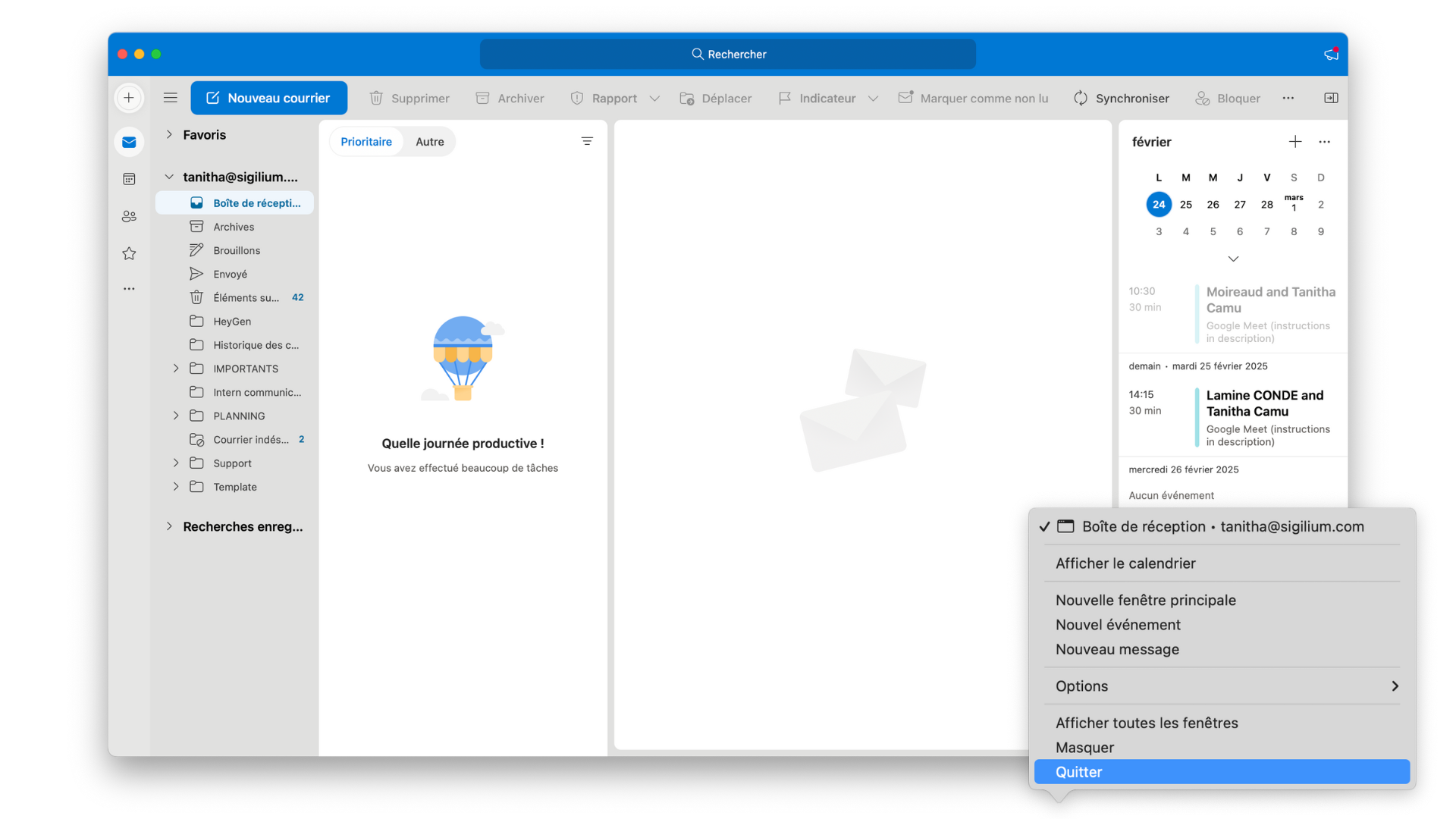
Quittez ensuite l’application Outlook pour forcer la synchronisation
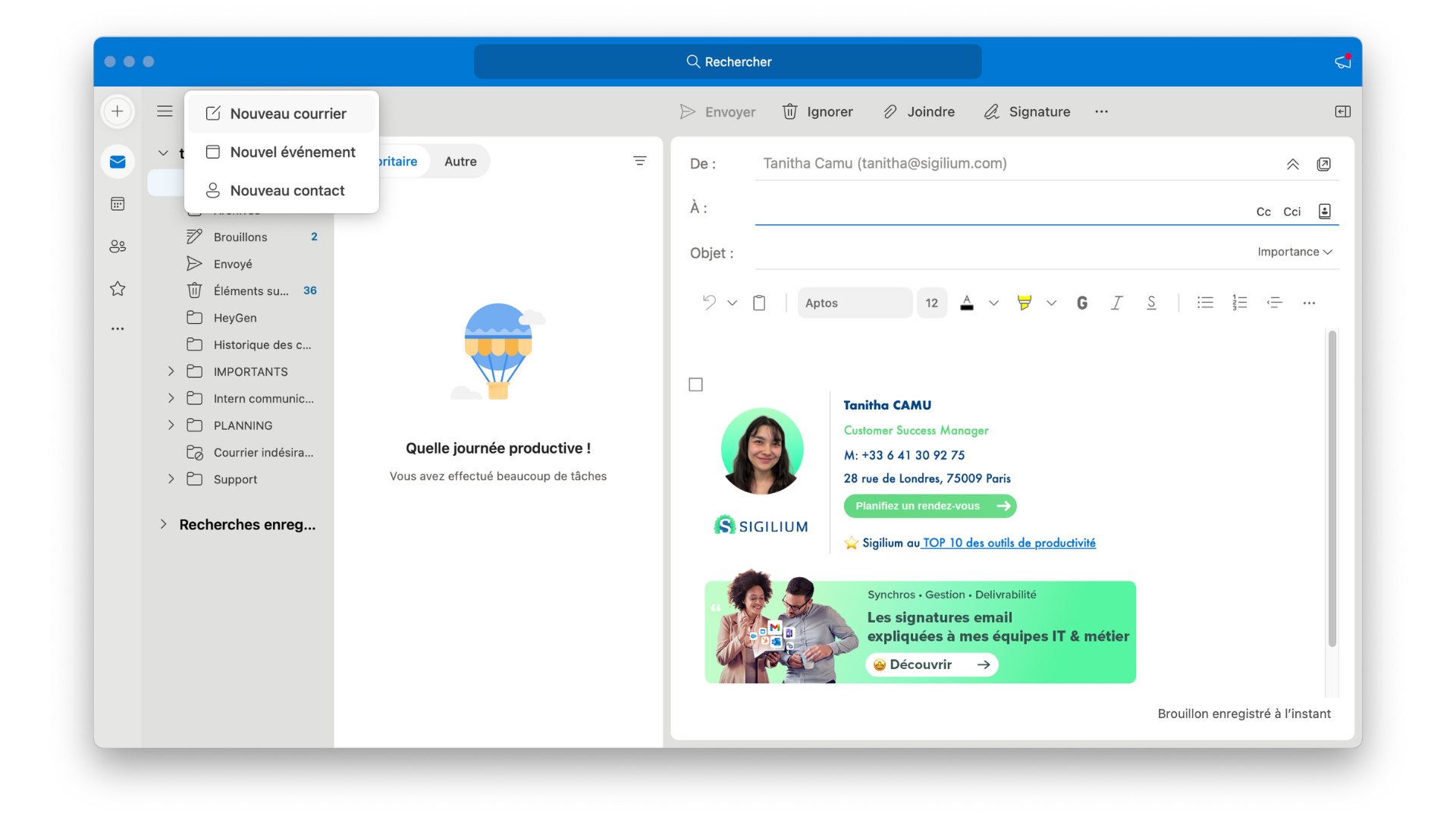
Votre nouvelle signature email apparaît dans les signatures disponibles
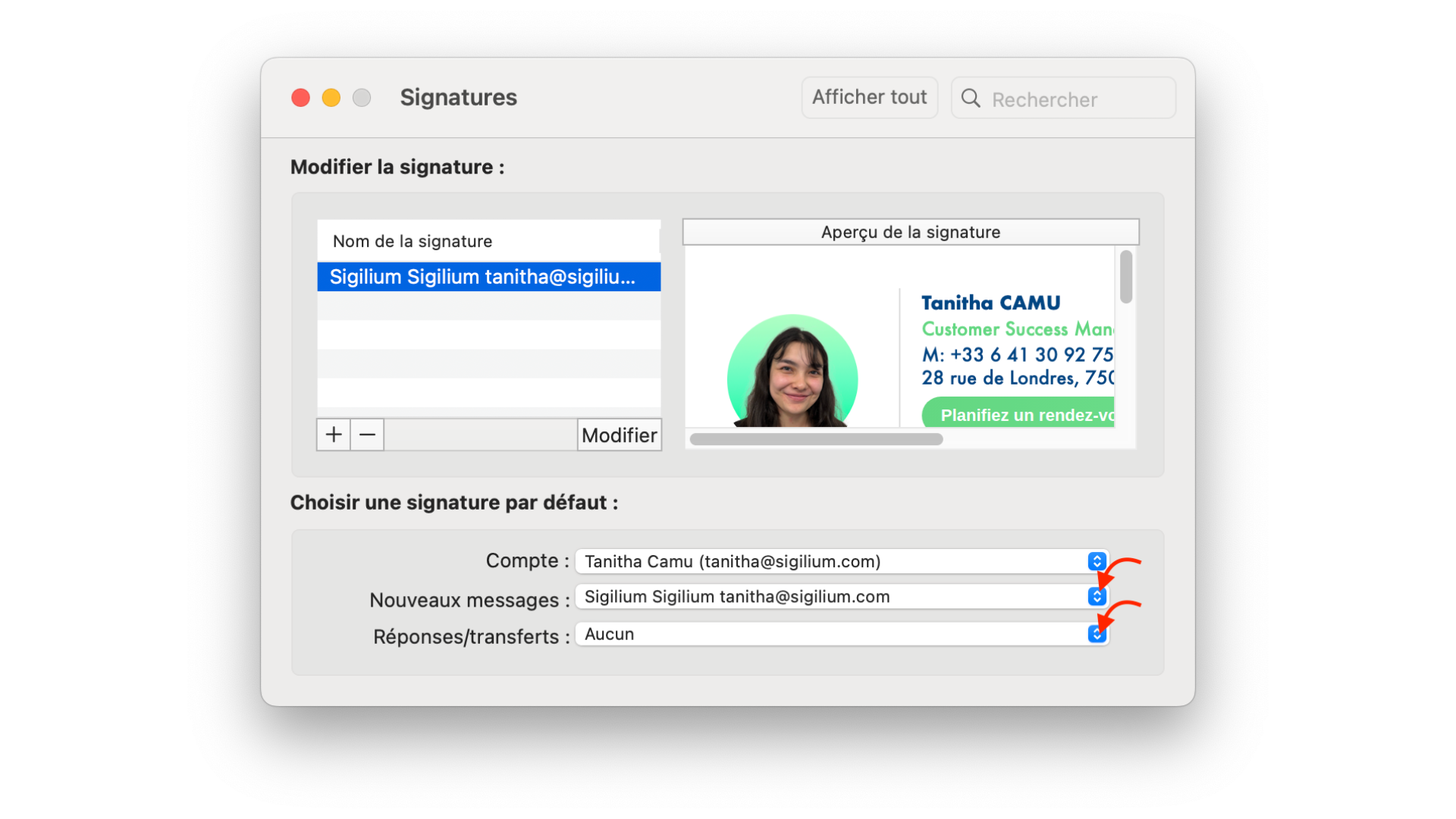
sélectionnez la signature email à jour et définissez-la par défaut pour vos Nouveaux Messages, Réponses/Transferts
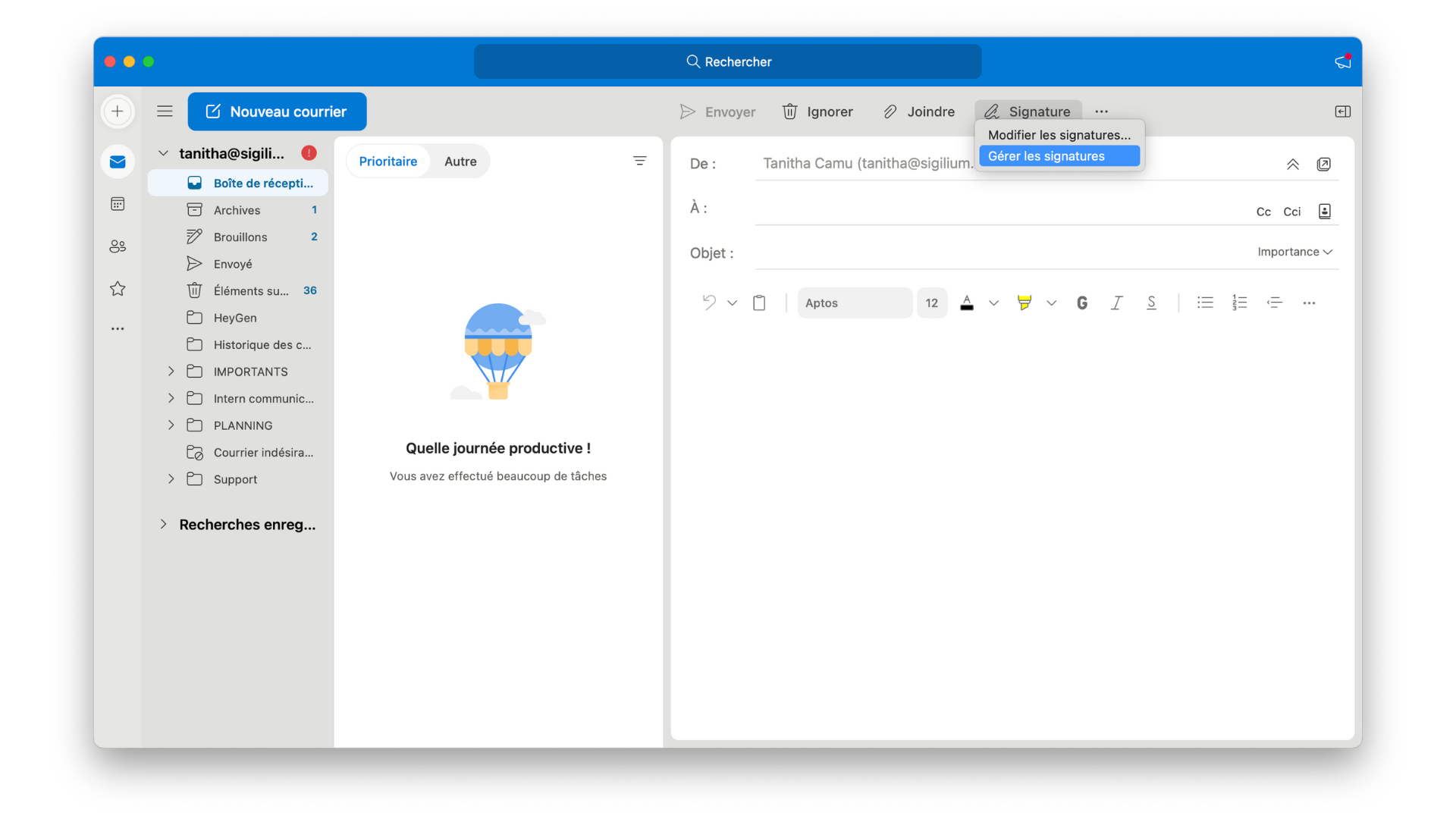
Si votre signature email n’est toujours pas visible dans le panneau latéral, reportez-vous à la section 4-
Dans l’application Sigilium, cliquez en bas sur Réglages > Déconnexion
Renseignez votre email et les le code d’authentification à 6 chiffres reçu par email
Quittez puis relancez l’application Outlook Quit et écrivez un nouveau mail
Dans la section Signatures, votre signature email apparaît dans la liste des signatures email disponibles
Sélectionnez la signature email Sigilium par défaut pour vos Nouveaux messages et vos Réponse/Transfert
Un doute, une question ?
Vous pouvez décrire votre problème à l'oral en quelques secondes en laissant un message au
+33 1 83 64 02 13
Vous préférez l'écrit ? Nous sommes ravis de vous aider en réponse à votre mail au