Chaque utilisateur devra terminer la procédure d'installation une fois le .msi installé (décrite ici : https://sigilium.com/fr/public-notices)
Si elle est présente, l'ancienne application sera désactivée lors de l'installation du .msi
L'application se mettra ensuite à jour automatiquement
Il vous faut tout d'abord télécharger le fichier .MSI suivant:
https://sigilium.com/apps/sigilium.msi
Puis le placer sur un dossier partagé par votre serveur.
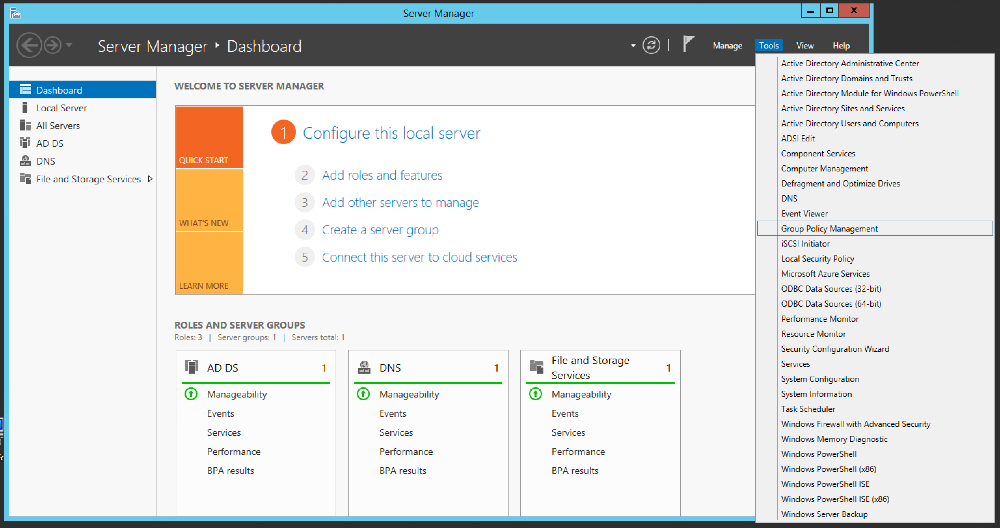
1/ Lancez le gestionnaire Group Policy Management
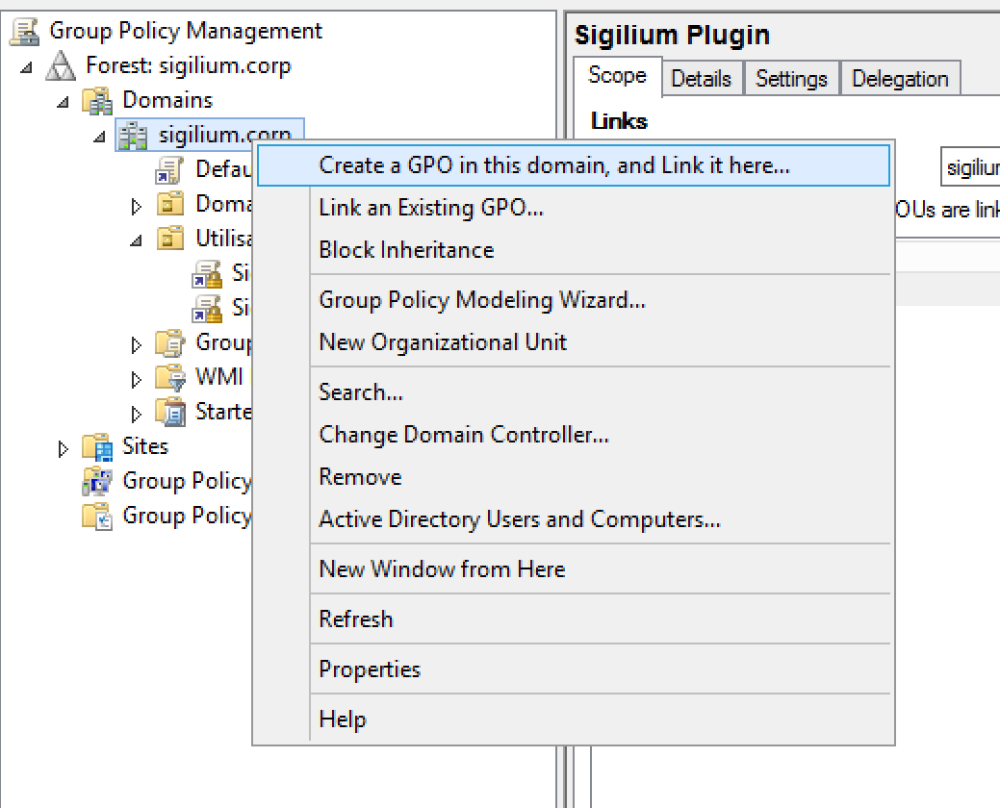
2/ Créez une GPO sur le domaine concerné
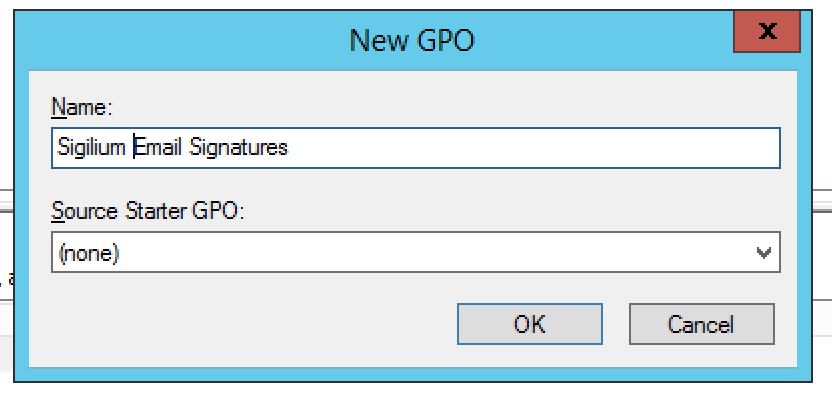
3/ Donnez un nom à votre GPO, laissez Source Starter vide.
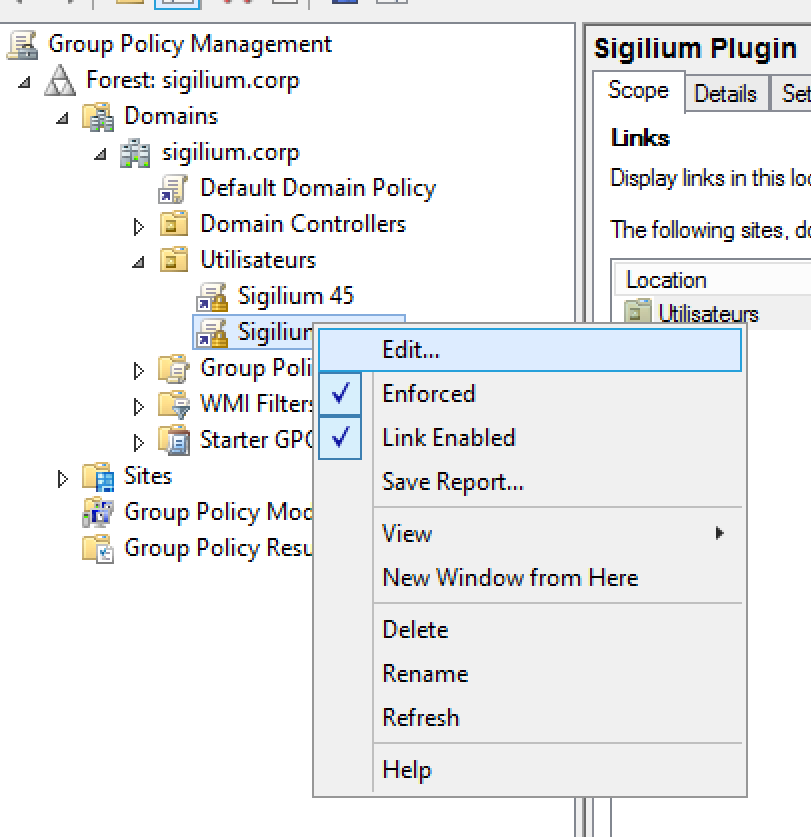
4/ Editez la GPO que vous venez de créer
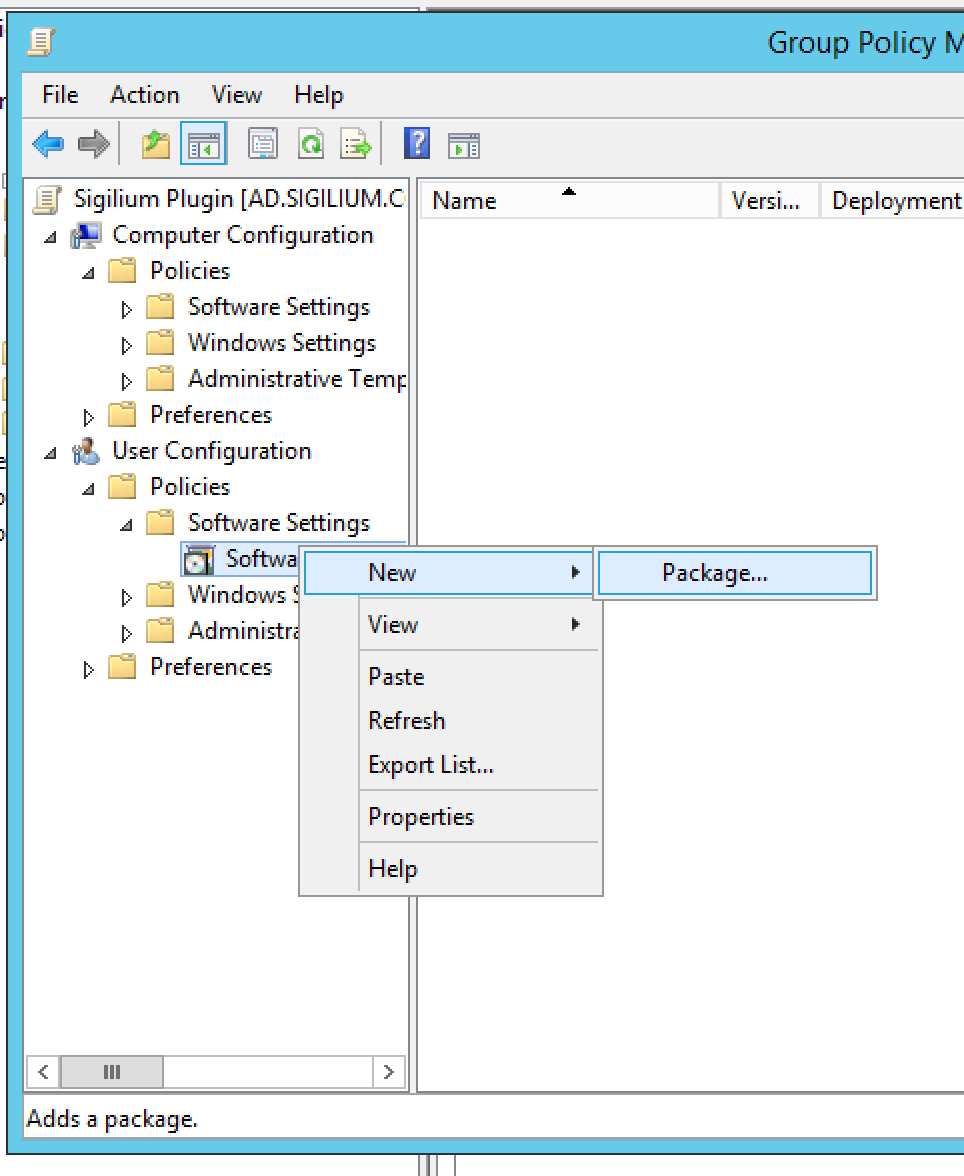
5/ Dans l'éditeur de GPO, allez dans User configuration > Policies > Software settings, faites un clic-droit sur Software installation et sélectionnez New > Package.
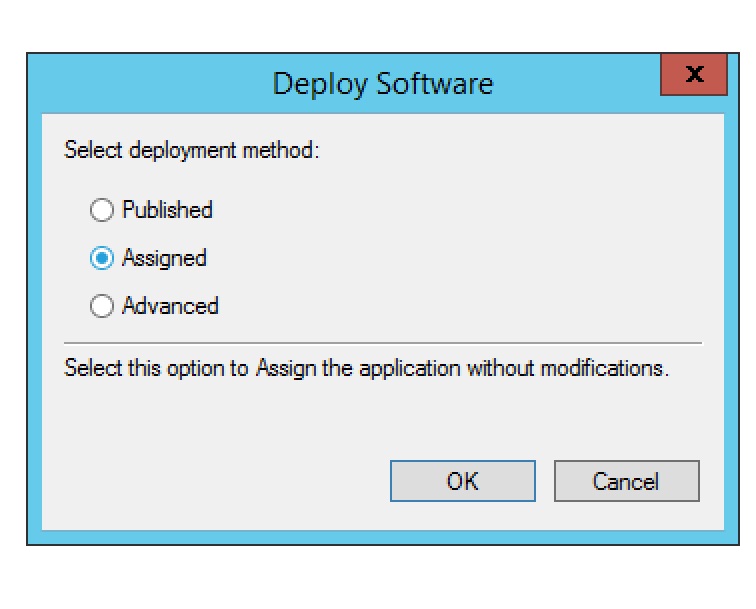
6/ Sélectionnez le MSI, puis choisissez Assigned dans la boite de dialogue Deploy Software.
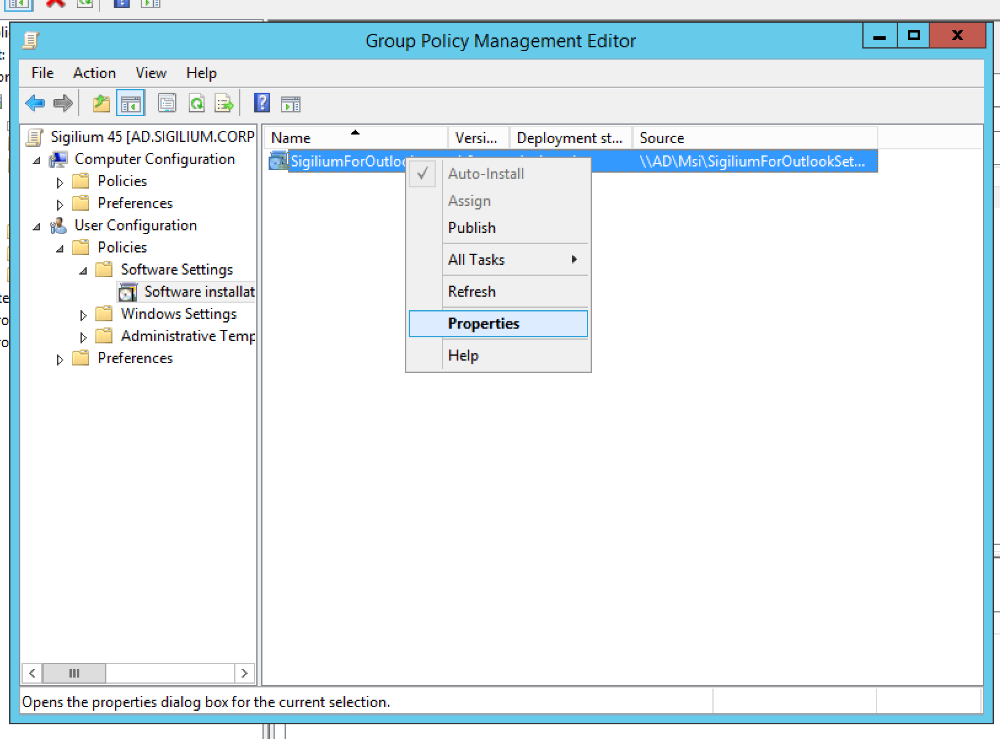
7/ Faites maintenant un clic droit sur le package que vous venez de créer et sélectionnez Properties.
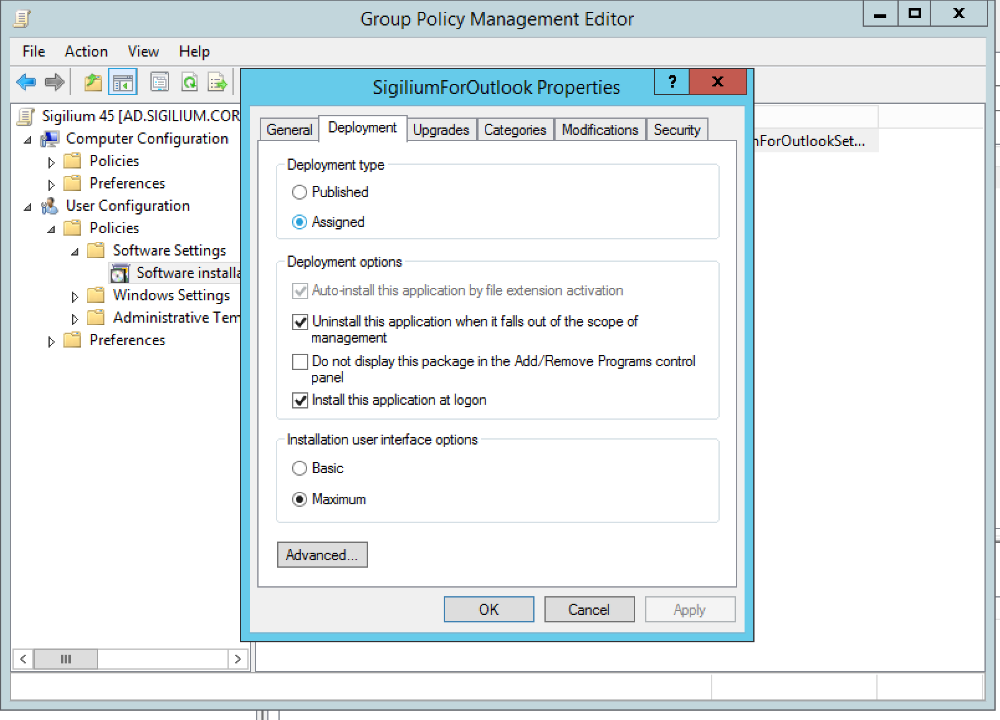
8/ Sélectionnez l'onglet Deployment et cochez les options comme suit :
Mise à jour de la GPO
Pour mettre à jour, vous devez :
1/ Allez dans Group Policy Management, puis au niveau de Group Policy Objects, éditez la GPO précédemment créée.
2/ Dans le Group Policy Management Editor, ouvrez User Configuration > Policies > Software Settings
3/ Faites un clic-droit sur le package et sélectionnez " All Tasks > Remove"
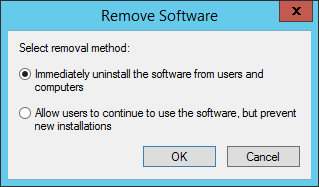
4/ Dans la boite de dialogue Remove Software, sélectionnez l'option Immediately uninstall the software from users and computers
5/ Créez un nouveau package pour installer la mise à jour.
Il n'y aura pas d'interruption de service pour les utilisateurs.
Script permettant de bypasser une installation non fonctionnele de la gpo
https://sigilium.com/helpscout/scripts/desinstall_msi_gpo.ps1